계정 세팅하기
블럭스 콘솔을 사용하려면 데이터 연동이 완료된 후 발송 채널 등록 및 계정 발급이 필요합니다.
1. 발송 채널 등록하기
블럭스 콘솔에서 메시지를 발송하려면 캠페인 발송을 희망하는 채널별 발신 프로필을 등록해야 합니다.
아래의 채널별 안내를 참고하시어 프로필 등록에 필요한 정보 및 서류 준비 후, 담당 매니저에게 전달해주세요!
발송 계획이 없는 채널은 등록하지 않으셔도 됩니다.
등록이 필요한 발송 채널은 카카오톡 · 문자 · 이메일 · 앱푸시 네 가지입니다. 카카오톡 안에는 추가로 카카오 브랜드 메시지, 문자 안에는 RCS가 하위 옵션으로 있습니다. 발송 계획이 있는 채널만 순서대로 등록해 주세요.
채널별 담당 매니저 전달 항목 (요약)
| 채널 | 담당 매니저에게 전달할 정보 |
|---|---|
| 카카오톡 (알림톡) | 카카오 비즈니스 채널 검색용 ID 관리자 연락처 사업자 카테고리 (대 · 중 · 소분류) |
| └ 카카오 브랜드 메시지 (선택) | 위 항목에 더해 마케팅 수신 동의 수집 증적 자료 080 수신 거부 번호 |
| 문자 (SMS · LMS · MMS) | 통신서비스 이용증명원 (1개월 이내 발급) 이용승낙서 2종 (발송 벤더사별) 사업자등록증 |
| └ RCS (선택) | 브랜드 Key (RCS Biz Center에서 발급) |
| 이메일 | 등록 희망 도메인 |
| 앱푸시 (Android FCM) | Sender ID Service Account JSON 파일 ( .json) |
| 앱푸시 (iOS APNs) | Key (.p8)Key ID Team ID 앱 Bundle ID |
각 항목의 자세한 설명과 등록 절차는 아래 채널별 안내를 확인해 주세요.
카카오톡
기본 등록 절차로 카카오 알림톡 채널이 활성화됩니다.
-
카카오 비즈니스 채널 생성 (카카오톡 채널 만들기 안내)
-
담당 매니저에게 아래 정보 전달
전달 항목 설명 카카오 비즈니스 채널 검색용 ID 카카오 비즈니스 관리자 센터에서 확인 관리자 연락처 카카오 비즈니스 관리자 센터에서 입력한 카카오 채널ID에 관리자로 등록되어 있는 사용자의 연락처 사업자 카테고리 (대 · 중 · 소분류) 예: 소매(쇼핑몰) / 의류 / 의류 -
담당 매니저에게 관리자 연락처로 받은 인증번호 전달
-
담당 매니저의 콘솔 연동 후 카카오 알림톡 프로필 등록 완료 (영업일 기준 약 1일 소요)
카카오 알림톡 채널에 대한 자세한 설명이 궁금하다면?
- [채널 > 카카오 알림톡]을 확인하세요.
카카오 브랜드 메시지 (선택)
광고성 메시지 발송이 필요하다면 위 카카오톡 등록에 더해 아래 절차를 추가로 진행해 주세요.
-
카카오 채널 조건 확인
-
비즈니스 채널
-
친구 수 5만 명 이상
정보친구 수 5만 명 미만인 경우 예외 신청을 위해 아래의 자료가 필요합니다.
-
예외 신청 사유
ex) A몰은 X제품 시장점유율 업계 2위를 유지하고 있는 브랜드이며, X제품 이외 Y제품 등 본격적으로 한국 시장에 진출하기 위해 여러 제품을 런칭 준비 중입니다. 8개월만에 회원가입자 수 8만 명을 유치하였고, 브랜드 메시지를 활용하여 적극적인 마케팅 활동을 하고자 예외 신청합니다.
-
고객사 전체 회원 수
-
고객사 광고성 수신 동의 회원 수
-
-
3개월 이내 알림톡 발송 이력 있음
-
-
담당 매니저에게 추가 정보 전달
위 알림톡 등록 시 전달한 정보 3개에 더해, 아래 2개를 추가로 전달해 주세요.
전달 항목 설명 마케팅 수신 동의 수집 증적 자료 예: 회원가입 시 노출되는 마케팅 수신 동의 수집 화면 캡쳐본 080 수신 거부 번호 아래 안내 참고 정보⭕️ 기존 사용 080 수신 거부 번호가 있는 경우
- 카페24, 고도몰, 샵바이 웹 빌더 사용: 플랫폼에 연동된 080 수신 거부 번호를 전달해주세요.
- 자체 개발: 관리하는 수신 거부 목록 데이터를 marketing_consent 값과 연동해주세요.
❌ 080 수신 거부 번호가 없는 경우
- 담당 매니저에게 문의해주시면, 번호 발급을 도와드립니다.
-
담당 매니저의 콘솔 연동 후 카카오 브랜드 메시지 프로필 등록 완료 (영업일 기준 약 1~2일 소요)
카카오 브랜드 메시지 채널에 대한 자세한 설명이 궁금하다면?
[채널 > 카카오 브랜드 메시지]를 확인하세요.
문자
기본 등록 절차로 SMS · LMS · MMS 발송이 가능합니다.
-
담당 매니저에게 아래 서류 전달
전달 항목 설명 통신서비스 이용증명원 통신사에서 발급받은 이용증명원 (1개월 이내 발급, PDF·이미지) 이용승낙서 (2종) 발송 안정성을 위해 2개의 발송 벤더사를 사용하므로, 두 양식 모두 노란색 밑줄 부분을 작성해 전달해 주세요.
양식 1 다운로드 · 양식 2 다운로드사업자등록증 사업자등록증 사본 (PDF·이미지) -
담당 매니저의 등록 및 콘솔 연동 후 문자 프로필 등록 완료 (영업일 기준 약 1~2일 소요)
문자 채널에 대한 자세한 설명이 궁금하다면?
[채널 > 문자]를 확인하세요.
RCS (선택)
기본 문자에 더해 RCS(SMS · LMS · MMS 세로/가로형) 까지 발송하려면 아래 절차를 추가로 진행해 주세요.
- RCS Biz Center 접속 후 로그인
- RCS Biz Center에 등록된 기업만 발송 가능합니다. 등록되지 않은 경우 회원가입을 진행해 주세요.
- 대행사 초대
- 내가 운영중인 브랜드 > "대행사" 선택 > 브랜드 운영 관리 > 대행사 운영권한 부여 > "인포뱅크" 검색 및 초대
- 담당 매니저에게 브랜드 Key 전달
- 내 브랜드 관리 > 브랜드 홈 > "브랜드 Key" 복사 후 담당 매니저에게 전달
이메일
-
담당 매니저에게 아래 정보 전달
전달 항목 설명 등록 희망 도메인 예: no-reply@blux.com -
담당 매니저가 전달한 TXT 레코드 값을 도메인 DNS에 추가
-
도메인에 레코드 값이 적용되면 메일 프로필 등록 완료 (도메인에 적용되기까지 최대 48시간 소요)
이메일 채널에 대한 자세한 설명이 궁금하다면?
[채널 > 이메일]를 확인하세요.
앱푸시
앱푸시는 블럭스 Mobile SDK 연동이 완료된 앱에서 발송할 수 있습니다. SDK 연동 전이라면 [모바일 SDK > iOS] · [모바일 SDK > Android] 가이드를 먼저 진행해 주세요.
OS별로 아래 인증 정보를 확보해 담당 매니저에게 전달하면, 담당 매니저가 애플리케이션에 발신 프로필로 등록합니다.
Android (FCM)
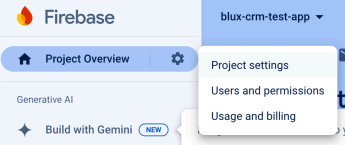
Firebase Console에서 좌상단 톱니바퀴 → Project settings로 이동합니다.
-
Sender ID 확인
- Cloud Messaging 탭에서 Firebase Cloud Messaging API (V1) 활성화 후, Sender ID 값을 확인합니다.
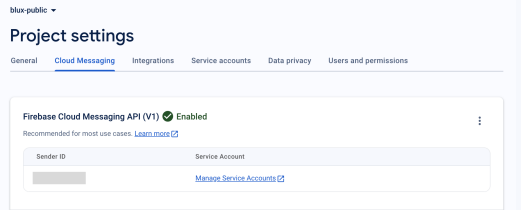
Cloud Messaging 탭에서 FCM API (V1) 활성화 및 Sender ID 확인 -
Service Account JSON 파일 생성
- Service accounts 탭에서 Generate new private key 버튼을 클릭해 키를 생성합니다.
- 다운로드된
serviceAccountKey.json파일을 그대로 담당 매니저에게 전달합니다.
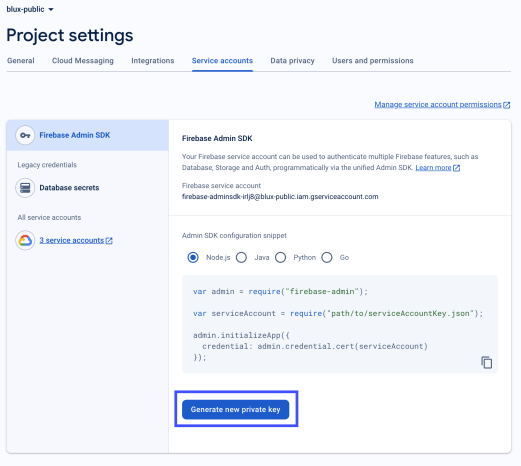
Service accounts 탭에서 Generate new private key 클릭 -
담당 매니저에게 아래 정보 전달
전달 항목 설명 Sender ID Firebase 프로젝트 설정 → Cloud Messaging Service Account JSON 파일 ( .json)Firebase 프로젝트 설정 → Service accounts에서 생성한 비공개 키
iOS (APNs)
Apple Developer 콘솔에서 아래 정보를 확보합니다.
-
Identifier 등록 여부 확인
- Certificates, IDs & Profiles → Identifiers 페이지에서 발송할 앱의 identifier가 리스트에 있는지 확인합니다. 없다면 먼저 등록해야 합니다.
-
Key (.p8) 생성 및 Key ID 확인
- Keys 페이지에서 + 버튼을 클릭해 Apple Push Notifications service (APNs) 를 활성화한 키를 생성합니다.
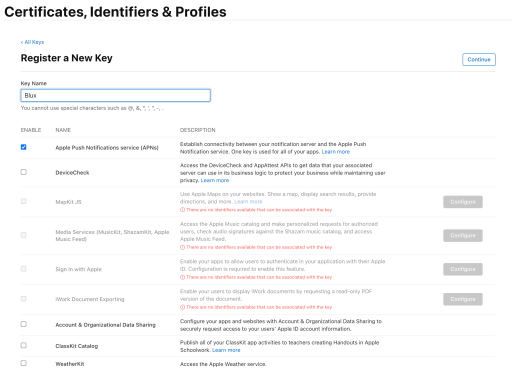
Keys 페이지에서 Apple Push Notifications service를 활성화한 새 키 생성 - 생성 완료 화면에서 Key ID 값을 메모하고
.p8파일을 다운로드합니다. (.p8파일은 생성 시점에만 받을 수 있으니 잘 보관해 주세요.)
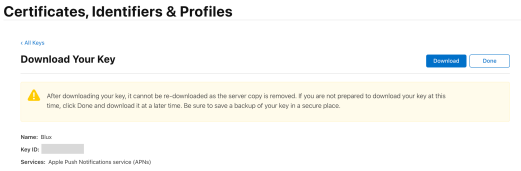
Key ID 확인 후 .p8 파일 다운로드 -
Team ID 확인
- Membership 페이지에서 Team ID 값을 확인합니다.
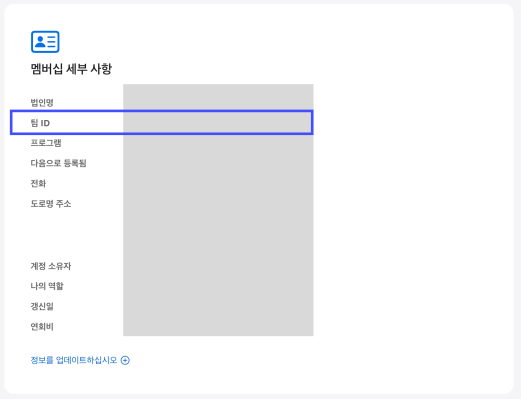
Membership 페이지에서 Team ID 확인 -
앱 Bundle ID 확인
- 발송 대상 앱의 Bundle Identifier를 확인합니다 (예:
com.example.myapp).
- 발송 대상 앱의 Bundle Identifier를 확인합니다 (예:
-
담당 매니저에게 아래 정보 전달
전달 항목 설명 Key (.p8) Apple Developer Keys에서 다운로드한 키 파일 Key ID Apple Developer Keys 화면에 표시된 Key ID Team ID Apple Developer Membership 화면에 표시된 Team ID 앱 Bundle ID 발송 대상 앱의 Bundle Identifier
앱푸시 채널에 대한 자세한 설명이 궁금하다면?
[채널 > 앱푸시]를 확인하세요.
2. 콘솔 계정 발급하기
- 담당 매니저에게 콘솔 사용자 정보 전달
- 이름
- 이메일
- 초대 메일에서 비밀번호 설정
- 전달한 이메일로 가입 초대 메일이 도착합니다.
- 메일의 초대 수락하고 가입하기 링크를 열어 비밀번호를 설정하면 가입이 완료됩니다.
- 콘솔 사용 시작! 🎉
첫 계정을 발급받은 뒤에는, 관리자가 콘솔에서 직접 팀원을 초대하고 권한을 관리할 수 있어요. 자세한 내용은 [관리 > 멤버 관리]를 확인하세요.
3. 비밀번호를 잊었을 때
로그인 화면에서 비밀번호를 잊으셨나요? 를 클릭하면 비밀번호를 다시 설정할 수 있어요.
- 비밀번호 찾기 화면에서 가입한 이메일을 입력하고 재설정 메일 받기를 클릭합니다.
- 메일로 받은 비밀번호 재설정하기 링크를 엽니다. 링크는 발송 후 30분 동안만 유효해요.
- 새 비밀번호 설정 화면에서 새 비밀번호를 입력하면 바로 로그인됩니다.
새 비밀번호는 영문·숫자·특수문자 중 두 가지 조합이면 10자 이상, 세 가지 조합이면 8자 이상이어야 하고, 공백·한글은 쓸 수 없어요.
비밀번호를 5회 연속 틀리면 계정이 잠깁니다. 이때도 같은 방법으로 비밀번호를 잊으셨나요? 에서 비밀번호를 재설정하면 잠금이 함께 풀려요.