파일 첨부와 내보내기
채팅에 파일 첨부하기
채팅 입력창에서는 이미지·CSV·XLSX 파일을 첨부해 분석을 요청할 수 있어요. 예를 들면:
- 이미지 — "이 디자인 컨셉과 비슷한 톤으로 배너 이미지 만들어줘"
- CSV / XLSX — "첨부한 표의 유저 ID 리스트를 오디언스로 만들어줘", "이 매출 시트의 추이를 캠페인 성과와 비교해줘"
첨부 방법은 두 가지입니다.
- 파일 선택 버튼으로 로컬 파일을 고르기
- 클립보드 이미지 붙여넣기(
⌘V/Ctrl+V) — 캡처 이미지를 별도 저장 없이 입력창에 바로 붙여 넣을 수 있습니다. (붙여 넣으면 일반 파일 첨부와 동일하게 칩으로 표시돼요.)
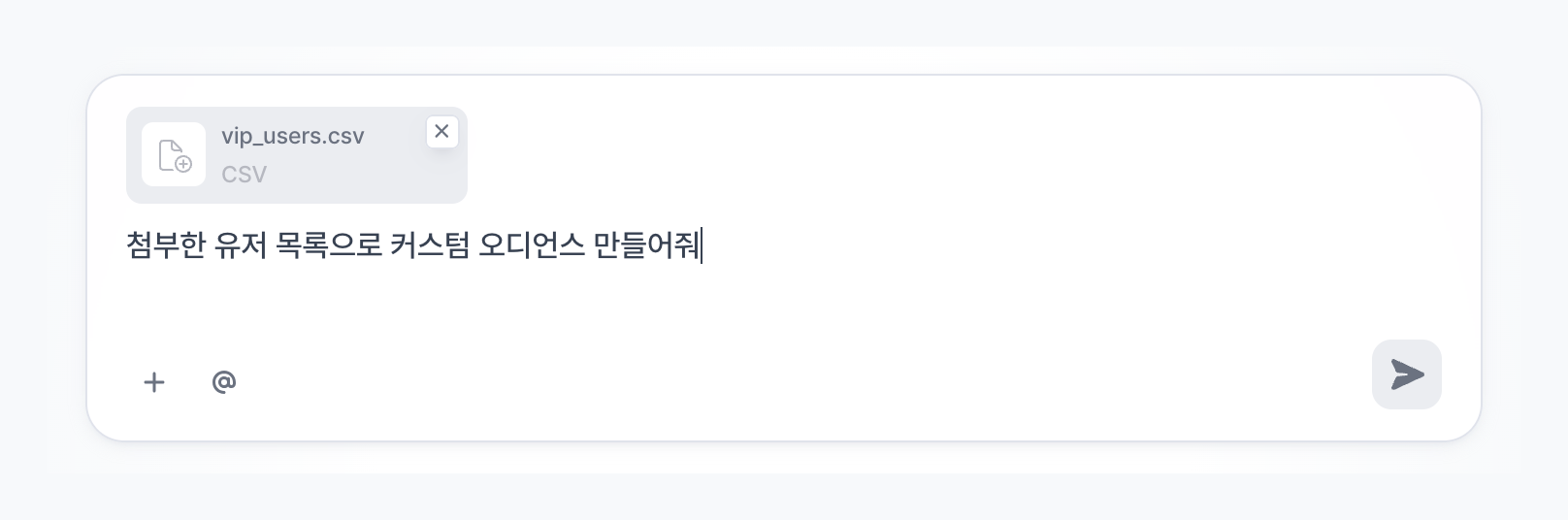
첨부한 파일은 해당 대화 안에서만 사용되며, 활성화 전 임시저장 상태로만 반영됩니다. XLSX의 경우 병합된 셀이나 여러 줄로 된 헤더도 자동으로 정돈해 읽어 들이므로, 원본 시트를 별도로 가공하지 않고 그대로 올려도 됩니다.
노트
첨부 한도는 이미지 5MB, 데이터 파일(CSV/XLSX) 30MB, 요청당 10개예요. 한도를 넘거나 읽기에 실패한 파일은 그 파일만 건너뛰고 나머지로 계속 진행합니다.
분석 결과 파일로 받기
에이전트가 만든 표·분석 결과는 파일로 내려받을 수 있어요. 요청하면 채팅 안에 다운로드 링크가 생깁니다.
- CSV로 내보내기 — "이 결과를 CSV로 내려줘"라고 요청하면, 조회한 표 데이터를 CSV 파일로 만들어 다운로드 링크로 전달해요. 화면에 일부만 표시된 큰 표도 전체 행을 담아 내보냅니다. 한 파일에 담을 수 있는 상한은 1,000,000행이며, 넘으면 에이전트가 조건을 나눠 여러 파일로 내보내도록 안내합니다.
- 문서 파일로 내보내기 — 분석 결과를 정리한 XLSX·PDF·DOCX·PPTX 같은 문서 파일도 만들어 전달할 수 있어요. "이번 달 성과를 엑셀 리포트로 만들어줘"처럼 형식을 지정해 요청하면 됩니다.
팁
표 응답 우측 상단의 복사 버튼은 표 전체를 TSV로 클립보드에 담아 줘요. 스프레드시트에 바로 붙여 넣을 정도의 크기라면 파일 내보내기 없이 복사만으로 충분합니다.