데이터
데이터 페이지는 애플리케이션에 연동된 유저 / 상품 / 행동 데이터를 한 화면에서 살피고 관리할 수 있는 곳이에요.
특히 유저 데이터는 속성을 직접 추가하거나 CSV 업로드로 일괄 업데이트할 수 있어, 외부 시스템과 손쉽게 동기화할 수 있습니다.
상단의 데이터 종류 셀렉터에서 유저 데이터 / 상품 데이터 / 행동 데이터 중 보고 싶은 영역을 고르면 됩니다.
1. 유저 데이터
유저 데이터는 다음 3개 탭으로 구성됩니다.
| 탭 | 용도 |
|---|---|
| 유저 속성 | 애플리케이션이 보유한 유저 속성 목록을 확인하고 새 속성을 추가합니다. |
| 유저 검색 | 전화번호·이메일·유저 ID로 개별 유저를 찾고 그 유저의 속성·이벤트 이력을 살펴봅니다. |
| 유저 업로드 | CSV 업로드로 여러 유저의 속성을 한 번에 갱신하거나, 회원 목록에 없는 유저를 새로 추가합니다. |
(1) 유저 속성
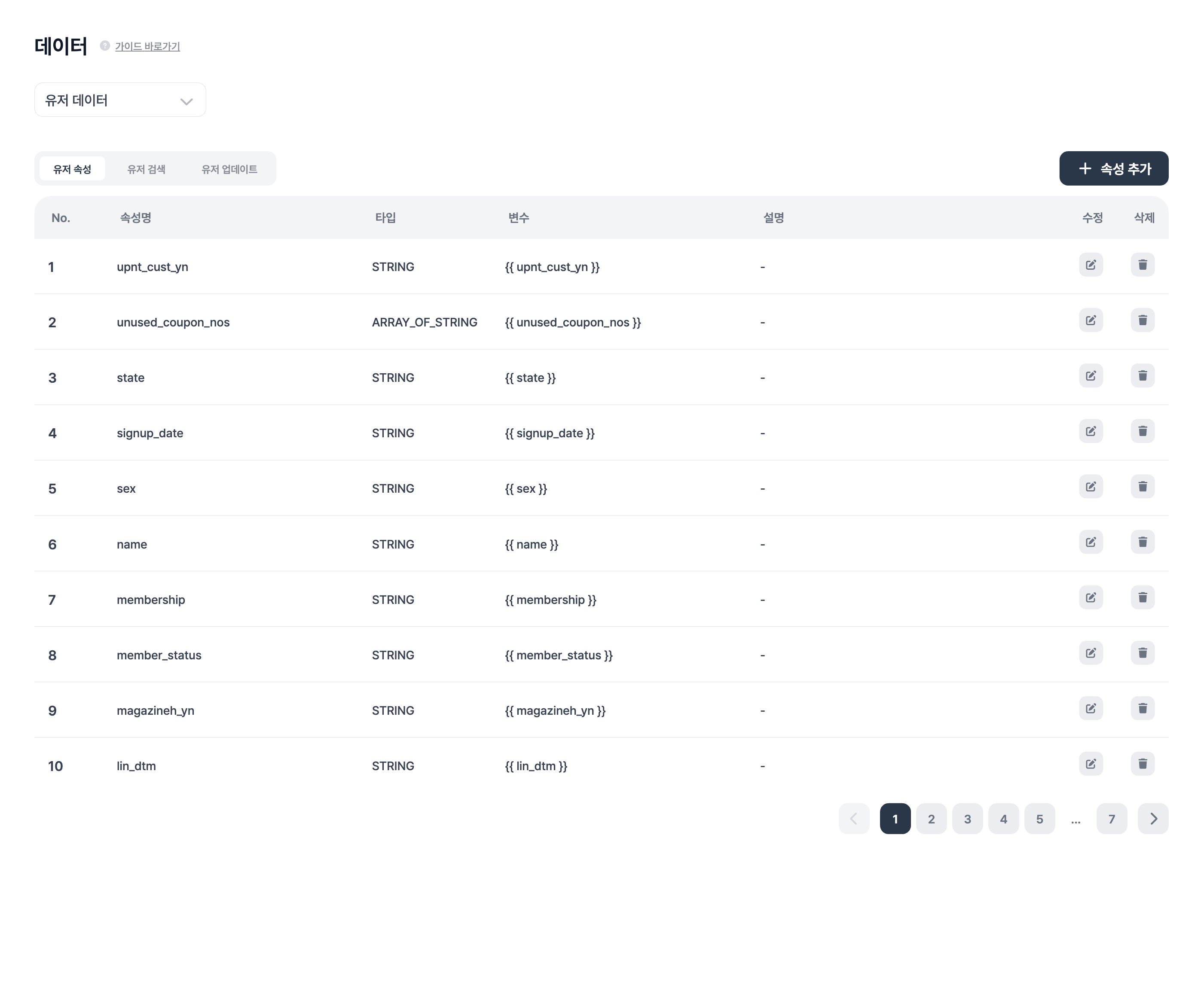
각 행의 변수 컬럼은 캠페인·시나리오 메시지에서 그대로 복사해 쓸 수 있는 개인화 변수 표기입니다. 예: {{ name }}, {{ membership }}.
오른쪽 위의 속성 추가 버튼으로 새 속성을 등록할 수 있습니다.
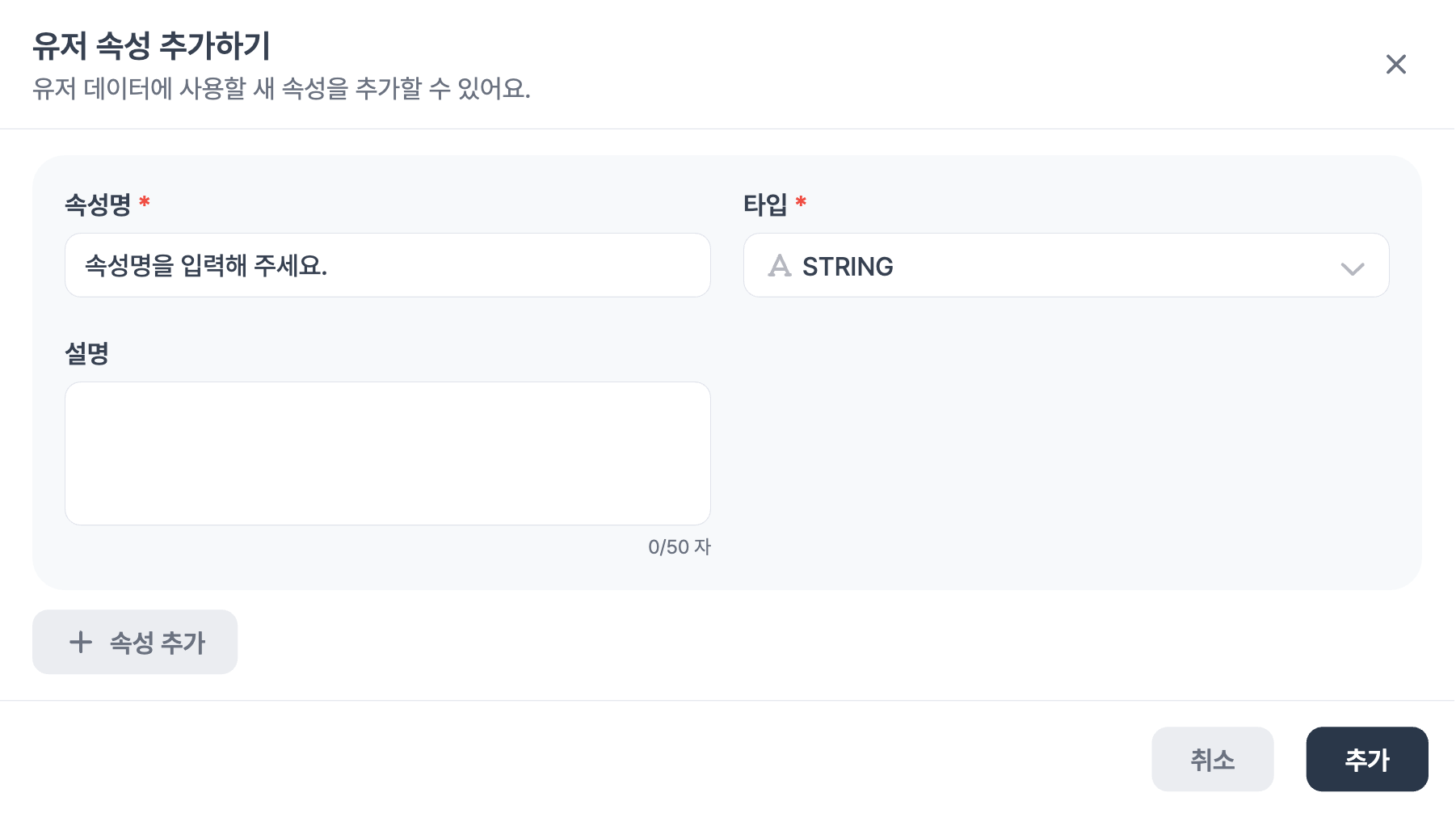
속성 타입
새 속성을 만들 때 다음 5가지 중 하나의 타입을 골라야 합니다.
| 타입 | 설명 |
|---|---|
| 텍스트 (STRING) | 문자열 값. 예: 이름, 카테고리 |
| 숫자 (NUMBER) | 숫자 값. 예: 가격, 수량 |
| 참/거짓 (BOOLEAN) | true / false |
| 날짜 (DATE) | ISO 8601 형식의 날짜·시간. 예: 2025-08-26T13:30:58 |
| 문자열 배열 (ARRAY_OF_STRING) | 문자열 여러 개로 구성된 배열. 예: 보유 쿠폰 코드 목록 |
타입은 등록 후에는 변경할 수 없으니 처음 추가할 때 신중하게 골라주세요.
(2) 유저 검색
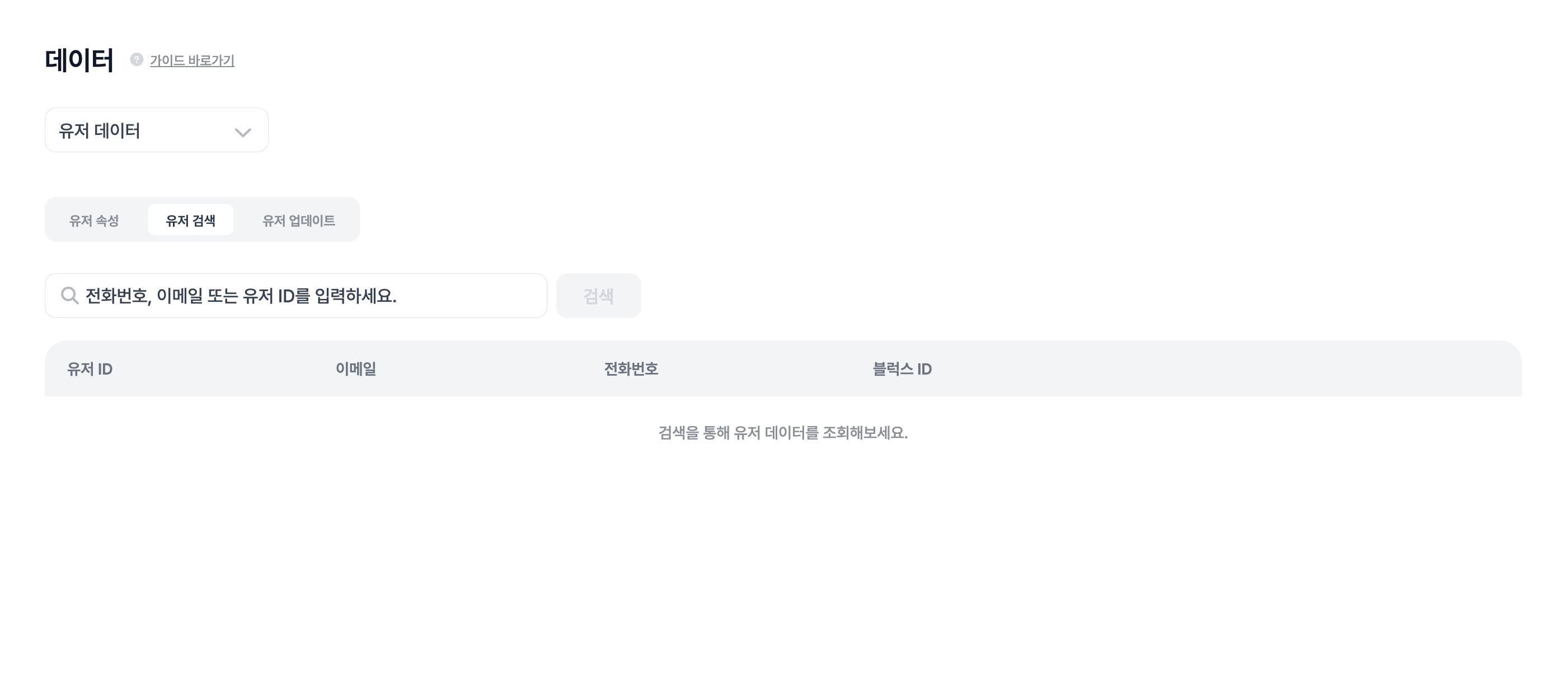
검색 결과 행 오른쪽 끝의 버튼을 클릭하면 해당 유저의 속성 값과 최근 행동 이력을 상세히 들여다볼 수 있습니다.
(3) 유저 업로드
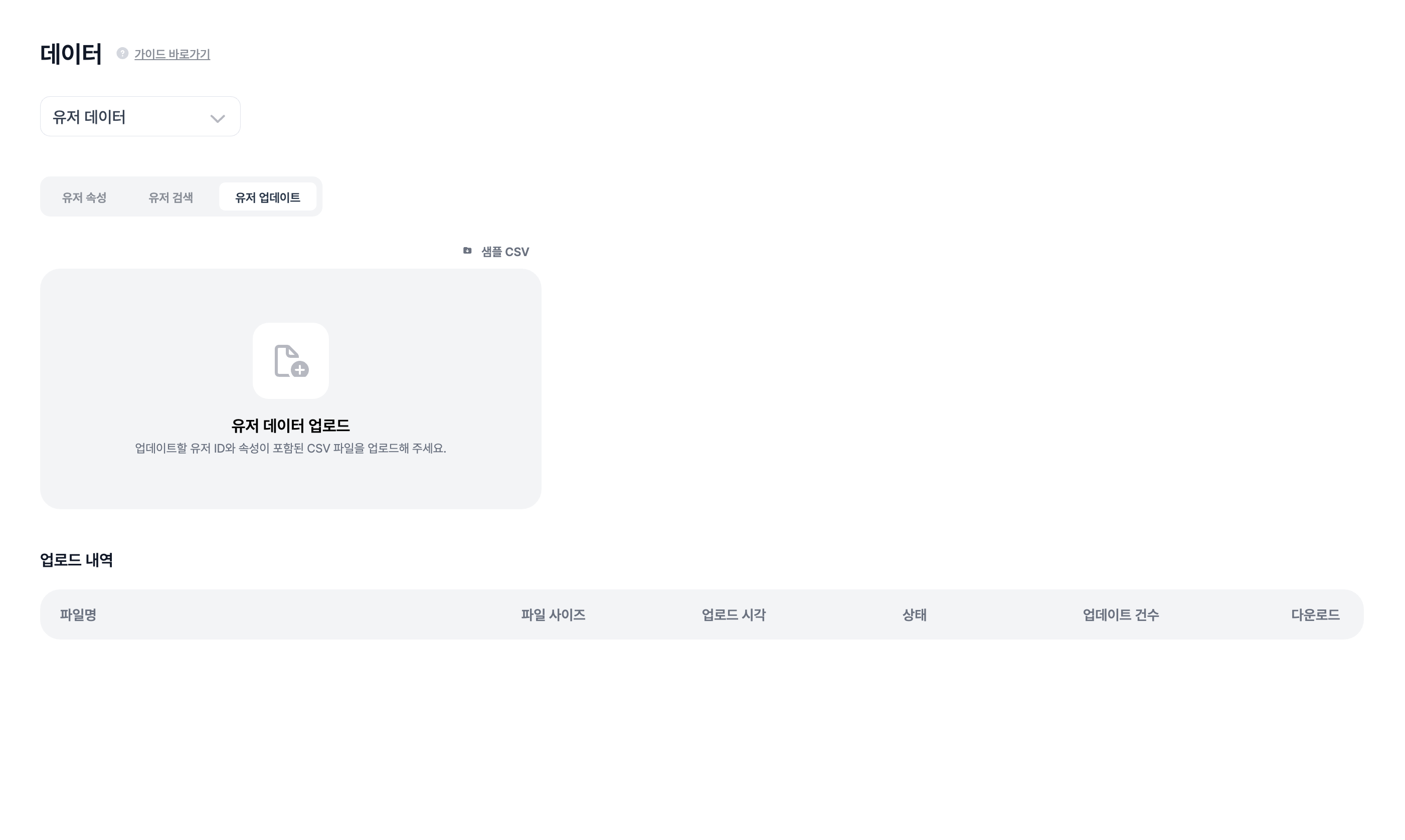
유저 ID 또는 전화번호와 갱신할 속성 값이 들어 있는 CSV를 올리면, 매칭되는 유저의 속성이 일괄 업데이트됩니다.
업로드 후에는 업로드 시각 / 처리 상태 / 업데이트·생성 건수를 표에서 확인할 수 있고, 처리가 끝난 파일은 다시 다운로드할 수도 있습니다.
회원 목록에 없는 유저도 새로 추가
업로드 설정에서 회원 목록에 없는 유저도 새로 추가를 켜면, CSV의 식별자(유저 ID·전화번호·이메일)가 기존 회원과 매칭되지 않는 행을 신규 유저로 생성합니다. 아직 회원가입하지 않았지만 전화번호·이메일만 있는 비회원에게도 캠페인·오디언스로 발송하려면, 먼저 이 방식으로 유저를 등록해 두면 됩니다.
- 기본은 꺼져 있어, 켜지 않으면 기존 회원 속성 수정만 이뤄집니다.
- 처리 결과는 업데이트(기존 유저 수정)와 생성(신규 유저 추가) 두 건수로 나눠 표시됩니다.
- 우측 상단의 샘플 CSV 버튼으로 양식을 먼저 받아서 확인해주세요.
- 특정 유저의 어떤 속성 값을 삭제하고 싶다면 그 행을 빈 값으로 채워서 올리면 됩니다.
2. 상품 데이터
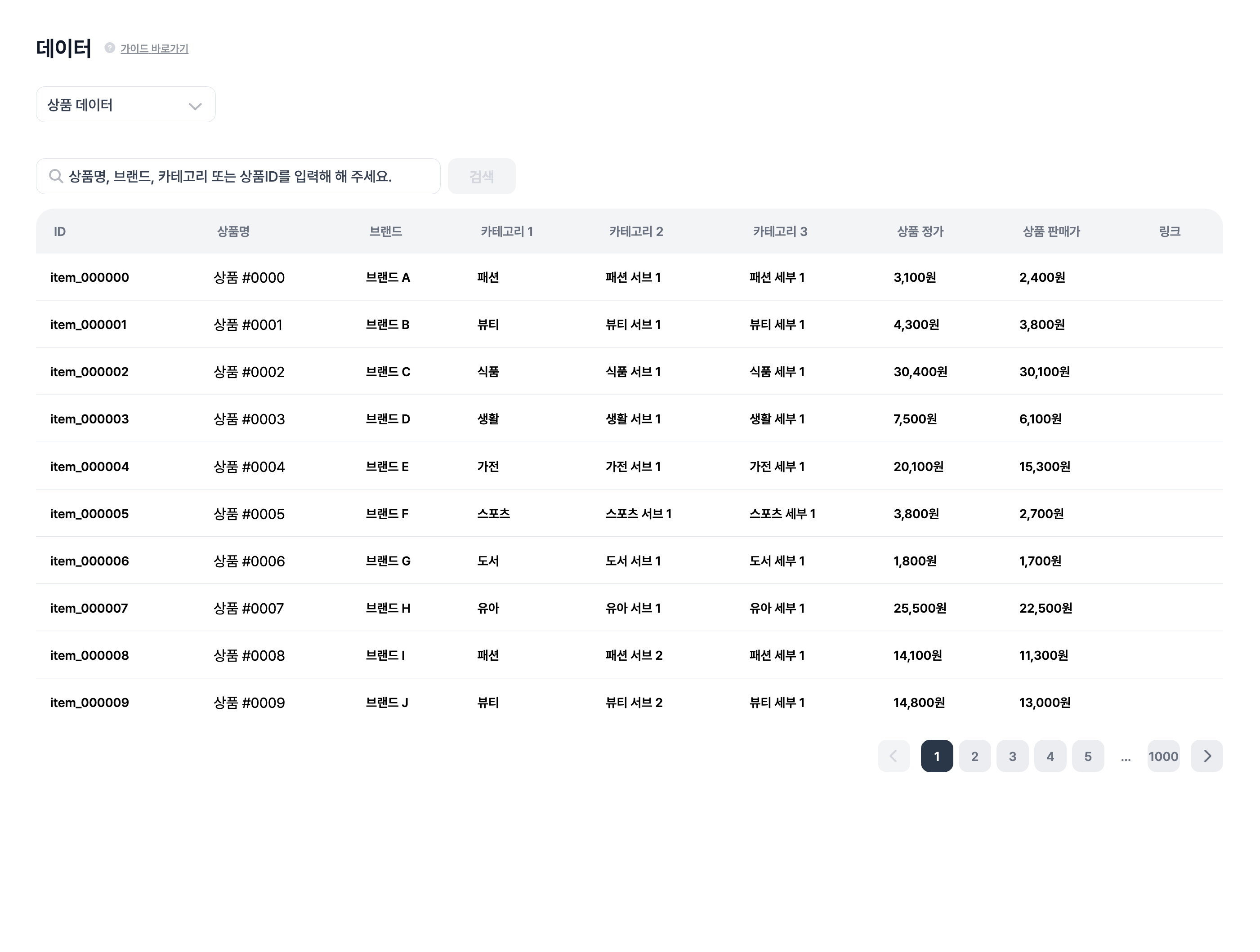
연동된 상품 카탈로그를 표 형태로 살펴볼 수 있습니다. 상품 ID·상품명·브랜드·카테고리·정가·판매가·링크 등이 표시되며, 검색창에서 상품명·브랜드·카테고리·상품 ID로 빠르게 찾을 수 있어요.
3. 행동 데이터
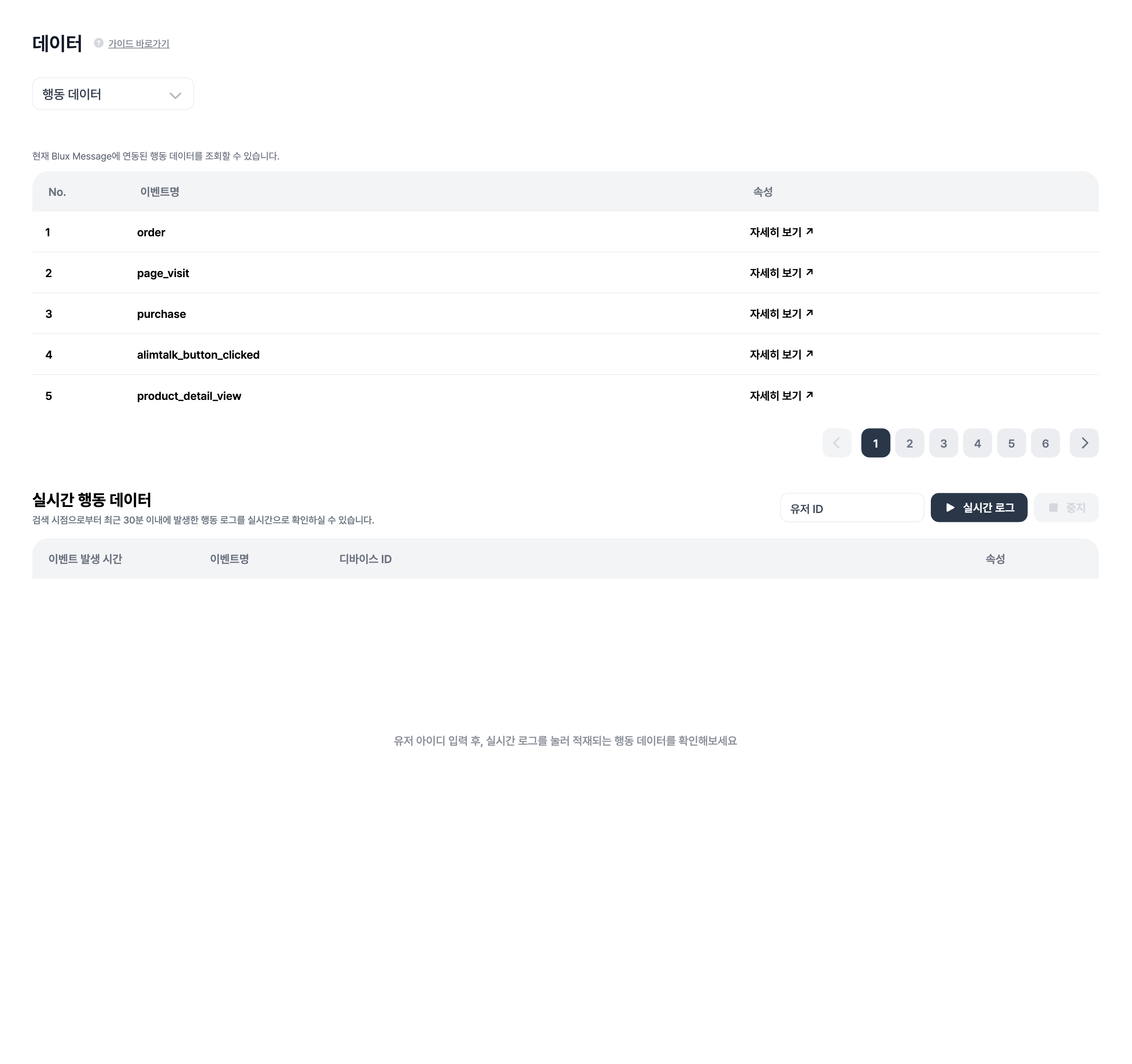
상단 표에서 이벤트별 속성 정의(자세히 보기로 펼쳐서 확인)를 살펴볼 수 있습니다.
하단의 실시간 행동 데이터 영역에 유저 ID를 입력하고 실시간 로그를 클릭하면, 검색 시점부터 최근 30분 이내에 그 유저에게서 발생한 이벤트를 실시간으로 볼 수 있습니다.
실시간 로그는 SDK 연동 직후 이벤트가 잘 들어오는지 확인하기에 좋아요. 페이지에서 행동을 하고 즉시 이 화면에 이벤트가 잡히는지 보면 됩니다.