시작하기
블럭스 에이전트는 애플리케이션의 마케터를 위한 자연어 분석·생성 도우미예요.
콘솔 홈 화면 채팅창에 한국어로 묻기만 하면, 애플리케이션이 블럭스에 연동한 데이터를 토대로 답변하고, 필요하면 캠페인·시나리오·오디언스·인앱 메시지·이미지를 직접 만들거나 기존 리소스를 수정해 제안합니다.
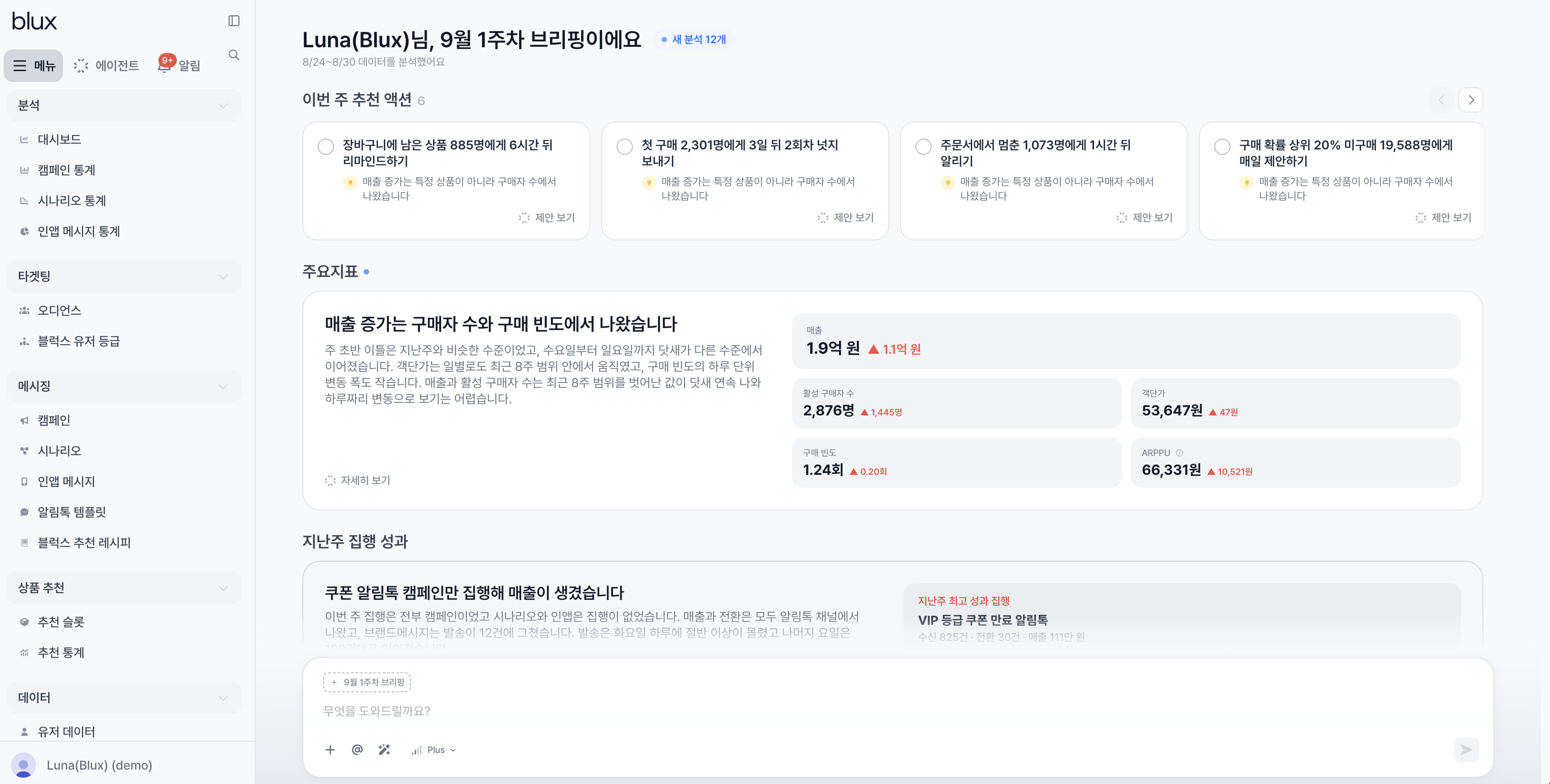
콘솔 홈 화면은 에이전트가 매주 미리 분석해 두는 주간 브리핑 피드로 시작해요. 질문하지 않아도 매주 월요일 아침, 주요 지표와 추천 액션이 카드로 도착합니다.
에이전트가 할 수 있는 일
블럭스 에이전트의 능력은 크게 분석·제안, 생성·수정, 자동화·활용 세 갈래입니다. 각 능력의 사용법은 아래 문서에서 하나씩 다뤄요.
분석·제안
| 능력 | 예시 질문 |
|---|---|
| 주간 브리핑·추천 액션 | 매주 월요일 홈에 도착 — "지난주 브리핑의 퍼널 분석 다시 보여줘" |
| 성과·데이터 분석 | "지난 30일간 캠페인 성과를 요약해줘", "시간대별 이벤트 분포가 어때?" |
| 발송 전 점검 | "이 캠페인 보내기 전에 문제 없는지 점검해줘" |
| 마케팅 전략 제안 | "첫 구매 유저 대상 재구매 유도를 위한 캠페인 전략을 제안해줘" |
생성·수정
자연어로 요청하면 에이전트가 제안 카드를 만들어 주고, 생성하기 버튼을 클릭하면 임시저장 상태로 바로 등록됩니다. 이미 만들어 둔 리소스를 가리켜 일부 필드만 수정할 수도 있어요.
| 능력 | 예시 요청 |
|---|---|
| 캠페인 | "신규 가입 7일차 미구매 유저에게 첫 구매 쿠폰을 보내는 캠페인을 만들어줘" |
| 시나리오 | "장바구니 담은 후 24시간 안에 구매 안 한 유저를 다시 끌어들이는 시나리오를 짜줘" |
| 오디언스 | "최근 30일간 한 번도 방문하지 않은 충성 등급 유저로 오디언스를 만들어줘" |
| 인앱 메시지 | "상세 페이지 5번 이상 본 유저에게 띄우는 할인 코드 모달 인앱 메시지를 만들어줘" |
| 알림톡 템플릿 | "주문 완료 안내용 알림톡 템플릿을 만들어줘" |
| 추천 메시지 | "최근 본 카테고리 안에서 인기 신상품 5개를 추천하는 메시지를 캠페인 본문에 붙여줘" |
| 추천 슬롯 | "상품 상세 페이지에서 비슷한 상품을 추천하는 슬롯을 만들어줘" |
| 이미지 | "여름 세일 프로모션용 배너 이미지를 만들어줘" |
생성·수정 흐름 모두 항상 에이전트가 만든 제안 카드 → 사용자 확인 → 임시저장으로 반영 입니다. 활성화 직전 단계까지만 자동으로 채워지고, 활성화는 항상 사용자가 직접 합니다.
자동화·활용
| 능력 | 예시 요청 |
|---|---|
| 예약 실행 | "매주 월요일 오전 9시에 지난주 캠페인 성과 요약을 만들어줘" |
| 파일 첨부와 내보내기 | "첨부한 표의 유저 ID 리스트를 오디언스로 만들어줘", "이 분석 결과를 CSV로 내려줘" |
| 기억시키기 | "우리 회사는 ROAS를 매출/광고비로 계산해. 다음에도 기억해줘" |
사용할 수 있는 데이터 범위
블럭스 에이전트는 애플리케이션이 블럭스에 연동한 다음 데이터를 활용해 답변·제안합니다.
| 데이터 영역 | 설명 |
|---|---|
| 이벤트 | 유저의 행동·구매 흐름 (방문, 장바구니, 구매, 클릭, 좋아요 등) + 애플리케이션이 직접 보낸 커스텀 이벤트 |
| 상품 | 상품·카테고리 단위 카탈로그 데이터 + 애플리케이션이 추가한 커스텀 아이템 속성 |
| 유저 | 유저 속성·상태 데이터 (기본 속성 + 애플리케이션이 추가한 커스텀 유저 속성 모두) |
| 메시지 | 캠페인 성과 + 시나리오 흐름·메시지 + 인앱 메시지 노출/오픈 모두 활용 |
커스텀 이벤트·상품·유저 속성의 이름·의미를 알고 있어요. "우리 애플리케이션에
정의된 vip_grade 속성으로 유저를 묶어줘" 처럼 도메인 고유 속성을 직접
가리키며 질문해 보세요.
데이터 조건에 따라 응답이 불완전하게 나올 수 있어요. 중요한 의사결정이나 외부 공유 자료에는 콘솔의 통계 화면 수치와 교차 확인해 주시기를 권장드려요.
활용 흐름 예시
다음 흐름을 따라가면 분석 → 전략 → 캠페인 활성화까지 에이전트와 한 화면에서 끝낼 수 있어요.
- 분석 질문으로 현황 파악
"지난 30일 일회성 캠페인 중 ROAS 가장 높았던 5개 보여줘"
- 전략 제안 요청
"ROAS가 낮았던 캠페인을 어떻게 개선할 수 있을까?"
- 오디언스 제안 카드 받기
"최근 7일 장바구니 후 미구매 유저로 오디언스 만들어줘"
- 카드 안의 룰 필터 확인 → 오디언스 생성하기 클릭
- 캠페인 제안 카드 받기
"방금 만든 오디언스에 첫 구매 10% 쿠폰 카카오 브랜드 메시지로 보내는 캠페인 만들어줘"
- 메시지 미리보기와 광고성 안내 확인 → 캠페인 생성하기 클릭
- 콘솔 캠페인 화면에서 임시저장된 캠페인을 마지막 검토 후 활성화
생성 카드는 항상 임시저장 상태로만 만들어집니다. 발송이 시작되기 전, 콘솔의 일반 편집 화면에서 한 번 더 검토해 주세요.
채팅 입력창·컨텍스트·응답 카드 등 콘솔에서 에이전트를 부르고 쓰는 방법은 콘솔에서 에이전트 사용하기에서 이어집니다.