이미지 생성
캠페인·인앱 메시지에 쓸 이미지를 자연어로 요청하면, 에이전트가 이미지 제안 카드로 생성 결과를 보여줘요. 마음에 들면 그대로 메시지에 쓰거나 다운로드 버튼으로 내려받을 수 있습니다.
"여름 세일 프로모션용 배너 이미지를 만들어줘"
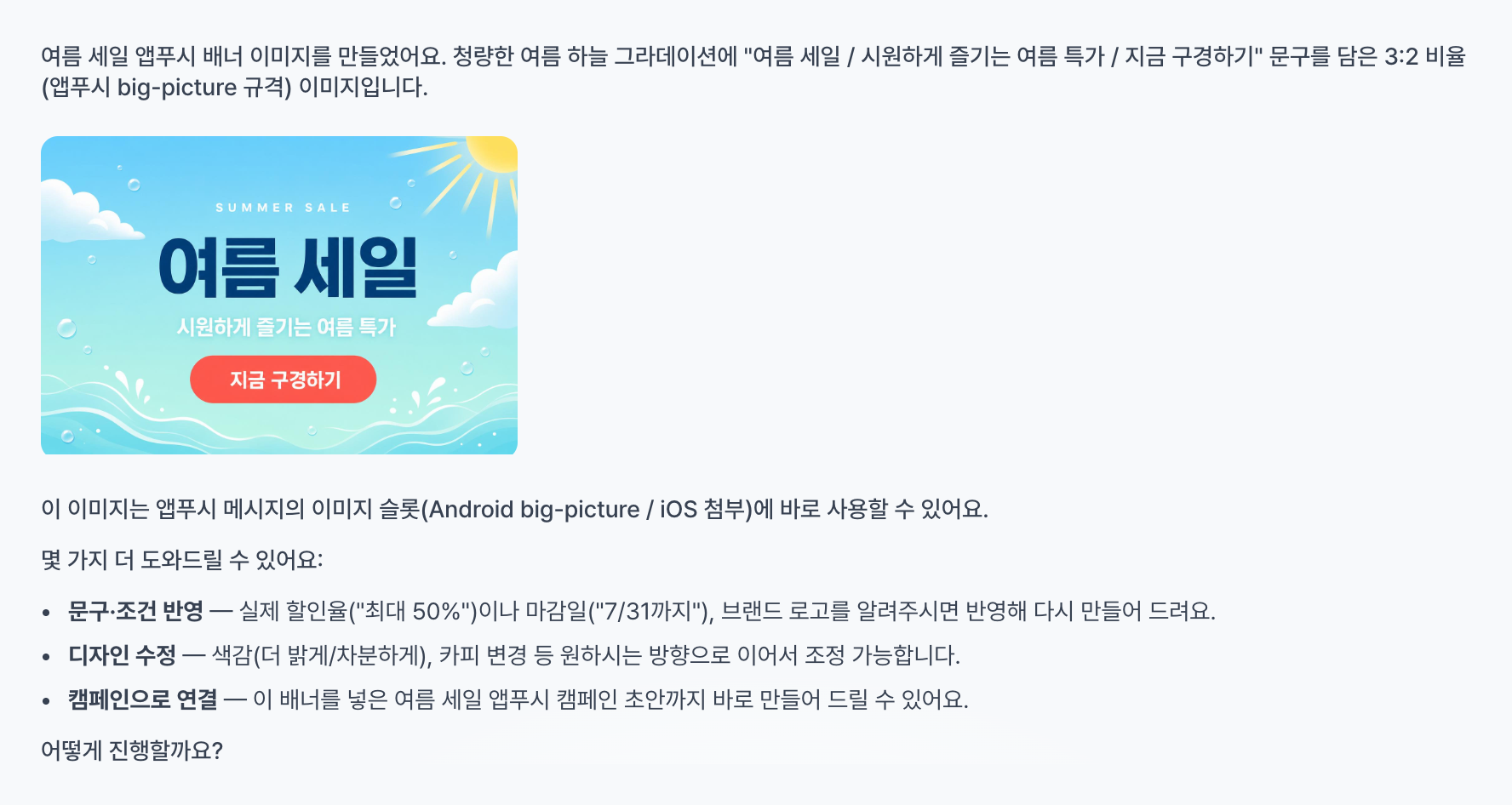
채널 규격에 맞춰 생성
어느 채널에 쓸 이미지인지에 따라 비율·크기 규격이 달라요. 에이전트가 용도를 파악해 규격에 맞게 만들어 줍니다.
| 용도 | 규격 처리 |
|---|---|
| 카카오 브랜드 메시지 | 텍스트형·이미지형·와이드형·아이템 리스트형·캐러셀형 레이아웃별 규격. 이미지형·캐러셀형은 세로형(3:4)부터 가로형(2:1)까지 비율을 골라 요청할 수 있어요 |
| 알림톡 이미지형 | 2:1 고정 규격 |
| 문자(MMS)·RCS | 정방형 규격 |
| 앱푸시 | 기본형 3:2 규격, 큰 이미지형(안드로이드)은 5:1 배너 규격 |
| 인앱 메시지 | 모달·바텀시트·슬라이드·배너 레이아웃별 규격 |
| 이메일 | 3:2 규격 |
카카오·문자 계열처럼 발송 벤더에 이미지를 등록해야 하는 채널은 등록까지 이어서 처리해요. 별도의 업로드 절차 없이, 생성된 이미지를 바로 메시지에 붙일 수 있습니다.
원본 이미지 자르기·줄이기
업로드한 사진이나 이미지 URL을 다시 생성하지 않고 원본 그대로 원하는 크기로 맞출 수도 있어요. "이 사진을 500×500으로 잘라줘", "브랜드 메시지 이미지형 규격에 맞춰 줄여줘"처럼 요청하면 에이전트가 원본 픽셀을 유지한 채 자르거나 줄이고, 채널 규격에 맞춰 등록까지 이어서 처리합니다. 실제 상품·매장 사진처럼 내용이 바뀌면 안 되는 이미지에 쓰세요.
- 크기를 직접 지정하거나 채널 슬롯 규격으로 맞출 수 있고, 규격에 맞게 채우고 자르기와 맞추고 여백 두기 중 고를 수 있어요.
- 사진의 특정 부분을 남기고 싶으면 "왼쪽 위 로고 부분만 남겨줘"처럼 함께 말해 주세요.
여러 장짜리 이미지 세트 만들기
캐러셀·아이템리스트처럼 이미지 여러 장을 한 세트로 요청하면, 에이전트가 세트의 틀을 먼저 잡고 카드마다 달라지는 요소만 바꿔 넣어요. 배경·배지·헤드라인·상품 사진이 모든 카드에서 같은 자리와 크기로 나오므로, 카드마다 배지 모양이나 글자 크기가 달라지지 않습니다.
"가을 신상 6종으로 캐러셀 이미지 세트를 만들어줘"
- 이전 세트 참고 — 브랜드가 이전에 발송한 캐러셀·아이템리스트 세트를 카드 순서대로 읽고 장수·표지·반복 구성·글자 모양을 따릅니다. 다른 구성을 원하면 요청에 함께 적어 주세요.
- 배치 미리보기 — 그리기 전에 요소 배치만 보여 주는 미리보기로 겹침을 먼저 확인합니다.
- 한 장만 고치기 — 세트에서 한 장만 다시 그려 달라고 하면 나머지 카드와 같은 틀을 유지한 채 그 카드만 바뀝니다.
- 고화질 옵션 — 더 선명한 결과가 필요하면 "고화질로 만들어줘"처럼 요청할 수 있어요. 첨부한 배경을 여러 장에 그대로 재현할 때 특히 차이가 납니다.
브랜드 톤 맞추기
- 기존 이미지 참고 — 에이전트가 애플리케이션이 최근 캠페인·인앱 메시지에 쓴 이미지들을 먼저 살펴보고, 브랜드 톤에 맞춰 생성해요.
- 참조 이미지 첨부 — "이 디자인 컨셉과 비슷한 톤으로 만들어줘"처럼 이미지를 첨부해 방향을 잡아 줄 수 있어요.
- 반복 수정 — 생성된 이미지를 두고 "문구를 좀 더 크게", "배경을 밝게"처럼 이어서 다듬을 수 있습니다.
메시지 폼의 이미지 슬롯 옆 에이전트로 이미지 생성 버튼을 쓰면, 작성 중인 본문을 읽고 어울리는 이미지를 만들어 해당 슬롯에 바로 채워 줘요. (폼 안에서 에이전트 인라인으로 부르기)
이미지는 명시적으로 요청할 때만 생성돼요. 메시지 안 문구까지 이미지에 그대로 들어가야 한다면, 원하는 문구를 따옴표로 정확히 알려 주세요.