생성하기
1. 기본 정보 설정하기
만들려는 인앱 메시지의 이름(예: 신규 유저 구매 유도)을 입력합니다. 필요하면 발송 빈도 제한이나 성과 분류에 쓸 태그도 함께 붙여주세요.
2. 콘텐츠 작성하기
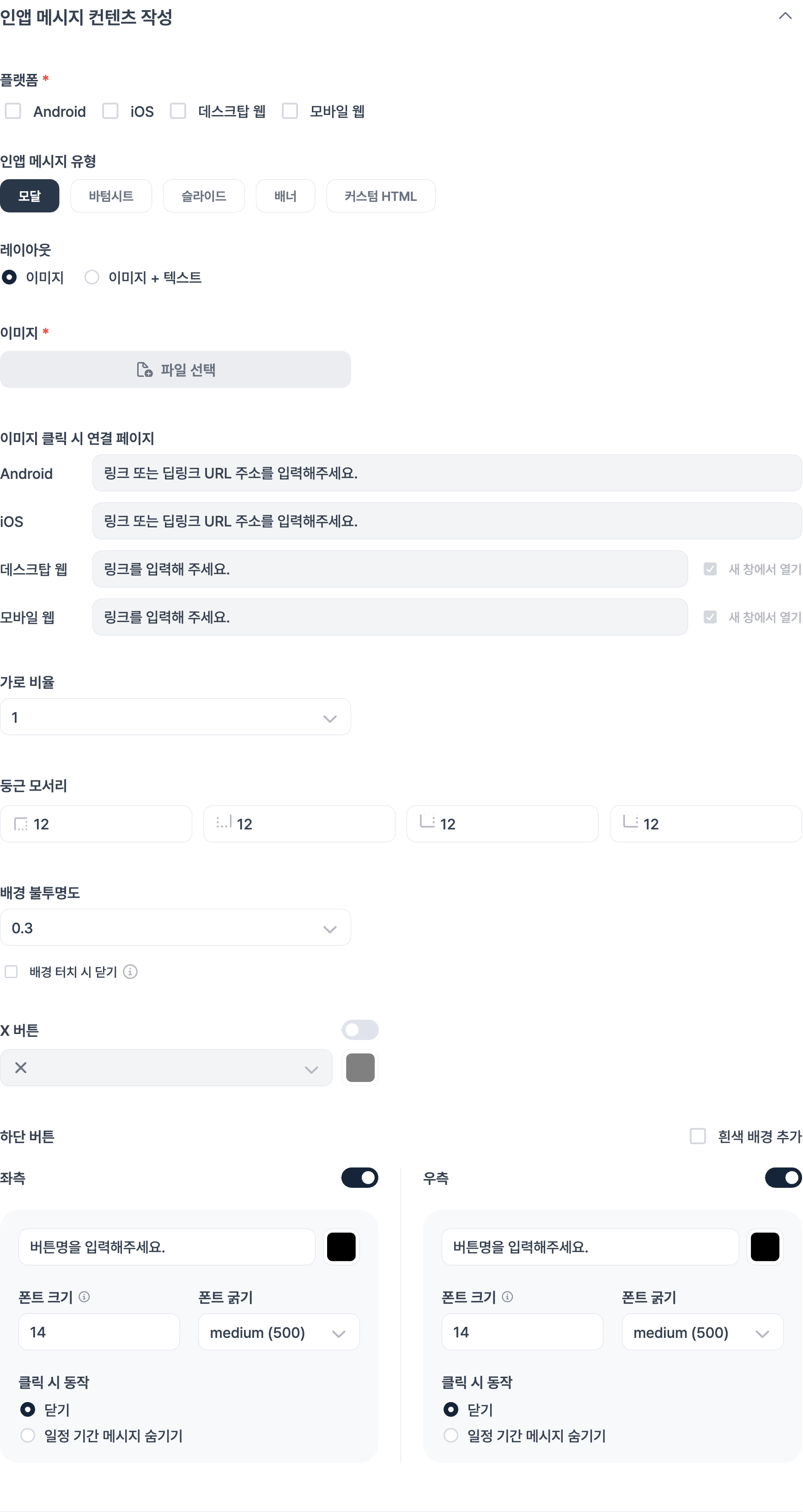
(1) 플랫폼
메시지를 노출할 플랫폼을 여러 개 선택할 수 있습니다.
- Android
- iOS
- 데스크톱 웹
- 모바일 웹
(2) 유형
화면에 어떤 형태로 띄울지 5가지 중에서 고릅니다. 새 인앱 메시지를 만들면 커스텀 HTML이 기본으로 선택되어 있습니다.
| 유형 | 노출 위치 | 권장 비율 | 설명 |
|---|---|---|---|
| 커스텀 HTML | 자유 (HTML 영역에서 정의) | — | 직접 만든 HTML을 그대로 노출하는 고급 옵션. |
| 모달 | 화면 중앙 | 제한 없음 | 가장 강조도가 높은 유형. 이미지 또는 이미지+텍스트 레이아웃. |
| 바텀시트 | 화면 하단 | 3:2 또는 3:4 | 비교적 부담이 적은 하단 노출 유형. |
| 슬라이드 | 화면 하단 (콘텐츠 여러 개 슬라이드) | 3:2 또는 3:4 | 1~10개의 슬라이드를 좌우로 넘기며 보여줍니다. |
| 배너 | 화면 상단 또는 하단 | 제한 없음 | 텍스트·이미지 레이아웃의 가벼운 띠 형태. |
커스텀 HTML을 고르면 HTML 입력 영역의 에이전트로 HTML 작성 버튼으로 블럭스 에이전트에게 작성을 맡길 수 있어요. 목적·넣을 액션·톤을 답하면 에이전트가 HTML을 만들어 폼에 채워 줍니다.
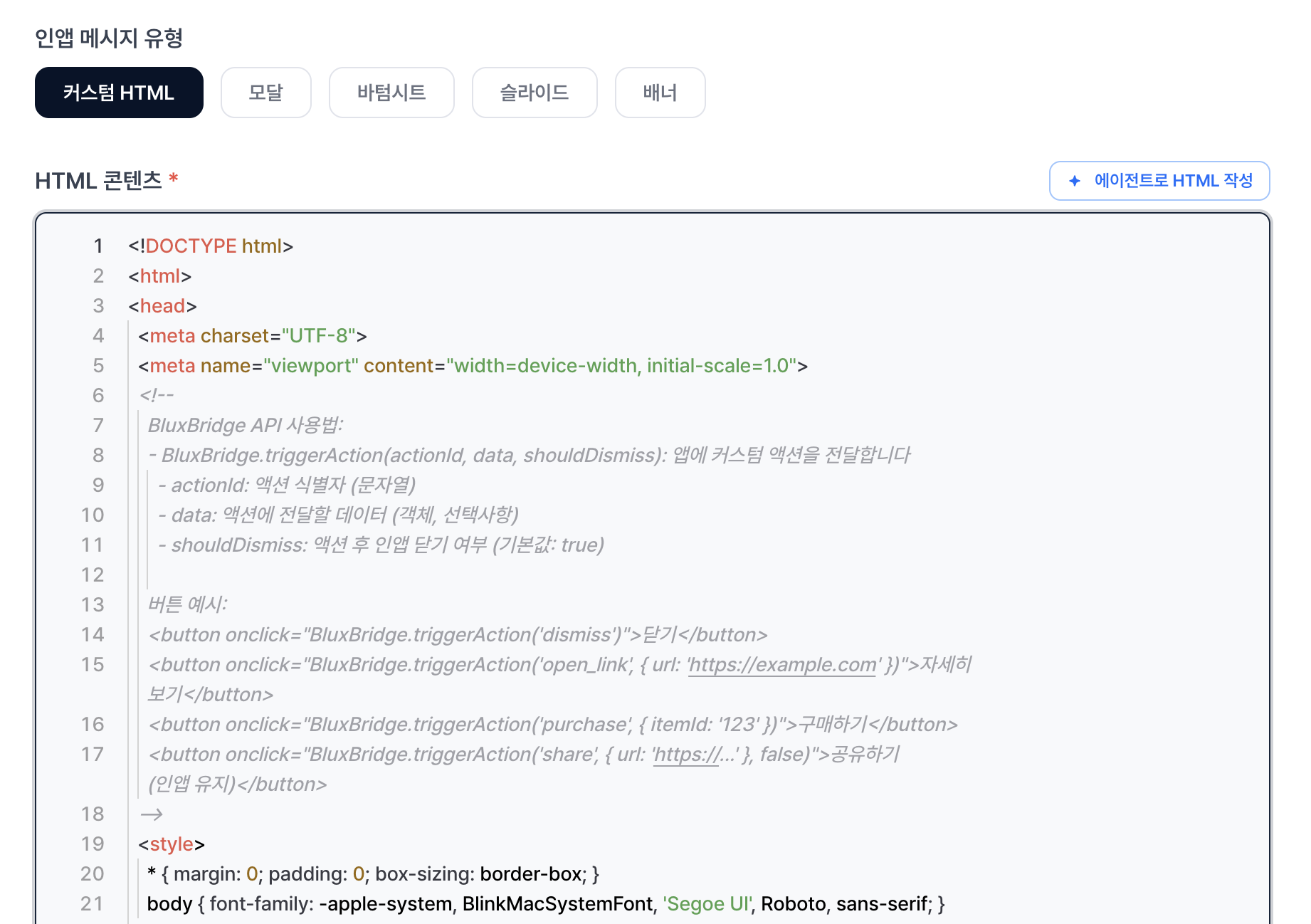
지원 이미지 포맷은 jpg / jpeg / png / gif 입니다.
이미지 용량이 크면 노출이 느려질 수 있어요. 가능하면 압축한 이미지를 사용해주세요.
(3) 레이아웃과 이미지
선택한 유형에 따라 이미지만 노출하거나 이미지 + 텍스트 조합 레이아웃을 선택할 수 있습니다.
이미지를 업로드하면 우측 미리보기에 즉시 반영됩니다.
(4) 클릭 시 이동 URL
이미지나 메시지 본문을 클릭했을 때 이동할 URL을 지정합니다. 캠페인의 개인화 페이지도 동일한 위치에서 사용할 수 있어요.
(5) 하단 버튼
좌·우 두 개까지 버튼을 둘 수 있습니다. 버튼마다 다음을 설정합니다.
- 버튼명, 폰트 크기, 폰트 굵기, 색상
- 클릭 시 동작
- 닫기: 메시지를 즉시 닫습니다.
- 일정 기간 메시지 숨기기: 해당 유저에게 지정한 일 수 동안 다시 노출되지 않게 합니다. (일 단위)
3. 노출 조건 설정하기
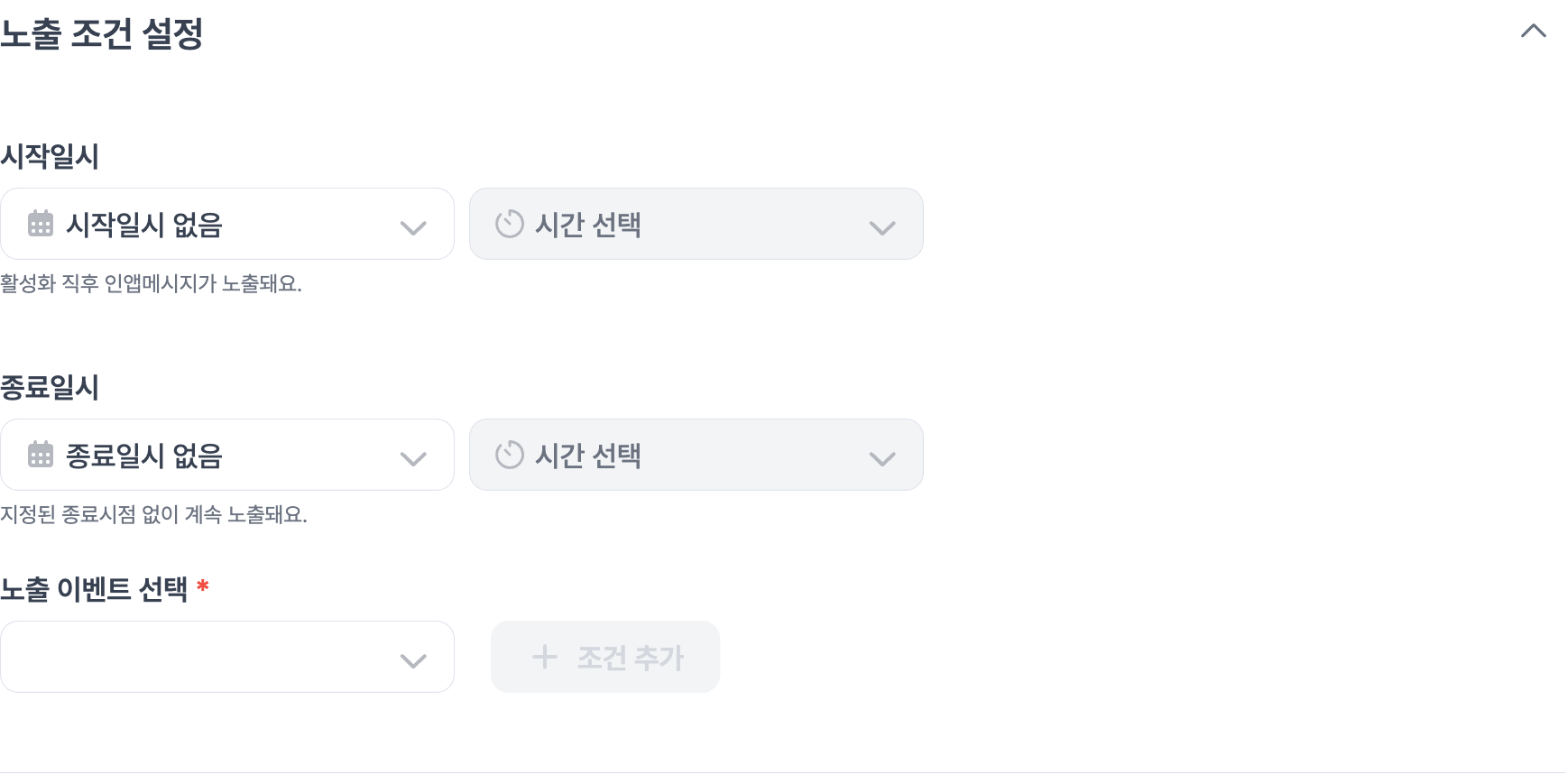
노출 기간
- 시작일시 없음으로 두면 활성화 직후부터 노출이 시작돼요.
- 종료일시 없음으로 두면 사용자가 직접 중지하기 전까지 계속 노출됩니다.
노출 이벤트
유저가 어떤 행동을 했을 때 메시지를 띄울지 결정합니다. 자주 쓰는 이벤트는 다음과 같아요.
| 이벤트 | 설명 |
|---|---|
visit | 서비스 접속 직후 노출 |
page_visit | 특정 페이지에 접속 시 노출 |
product_detail_view | 상품 상세 페이지를 본 직후 노출 |
cartadd | 장바구니에 담은 직후 노출 |
orderform_view | 주문서 화면 진입 시 노출 |
purchase / order | 결제·주문 직후 노출 |
like | 상품 좋아요 직후 노출 |
signup | 회원가입 직후 노출 |
message_received | 다른 채널 메시지 수신 시 노출 |
*_button_clicked / *_link_clicked | 알림톡·브랜드 메시지 버튼이나 SMS·RCS 링크 클릭 시 노출 |
(custom_event) | 애플리케이션이 직접 정의해 보낸 커스텀 이벤트 |
선택한 이벤트마다 추가 조건(예: item_id, paid_amount)을 더해 더 정밀하게 좁힐 수 있습니다. 오디언스·발송 대상과 같은 필터 빌더를 사용하며, 조건 추가로 더한 조건은 AND(그리고) 로, 조건 옆 OR 버튼으로 더한 조건은 OR(또는) 로 연결됩니다. 예를 들어 url에 특정 문자열이 포함되는 조건과 다른 문자열이 포함되지 않는 조건을 함께 걸어, 원하는 페이지에서만 노출되도록 좁힐 수 있습니다.
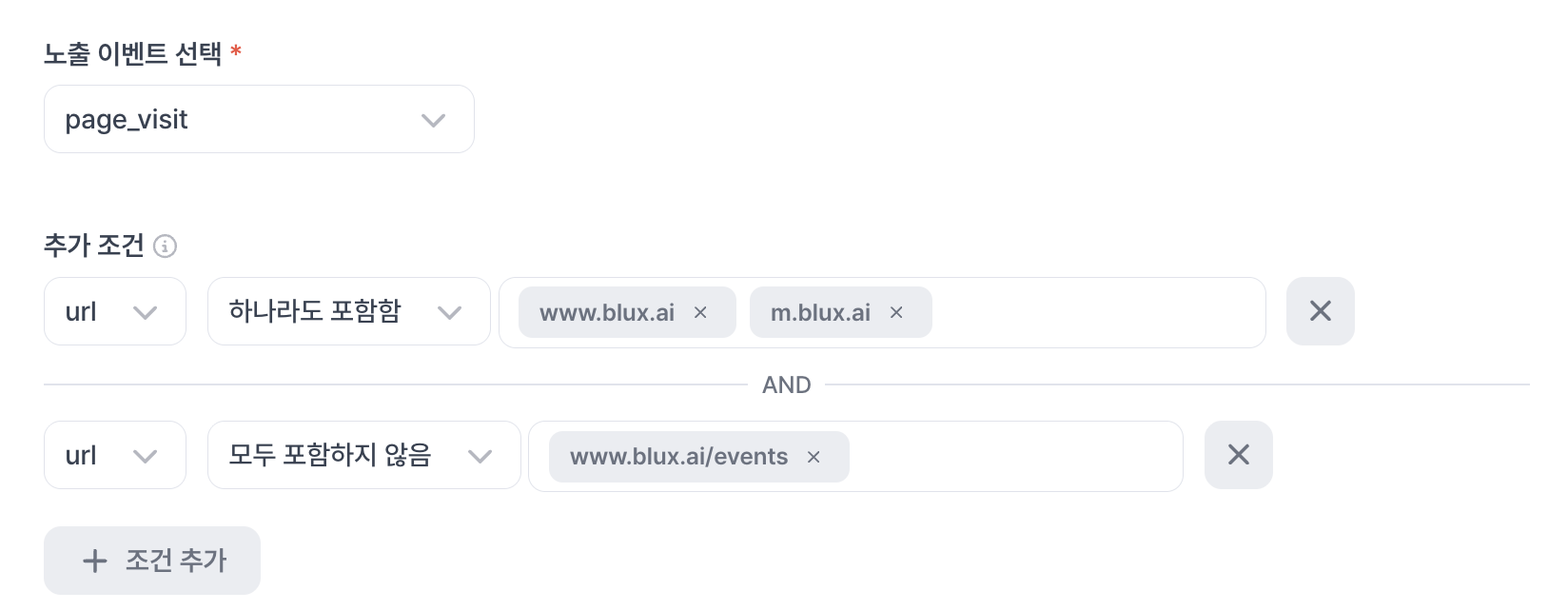
하나의 인앱 메시지에 여러 이벤트를 등록할 수도 있어요. 예: cartadd 또는
product_detail_view 시 동일 메시지를 노출.
세션당 노출 횟수 제한
같은 유저에게 한 세션 안에서 메시지를 너무 자주 띄우지 않도록 횟수 상한을 둘 수 있습니다.
성과 측정 이벤트
인앱 메시지가 노출된 뒤 어떤 행동을 전환으로 인정할지 정합니다. 캠페인과 동일한 UI를 사용해 다음을 설정합니다.
| 항목 | 설명 |
|---|---|
| 성과 측정 이벤트 | 연동된 이벤트 목록에서 전환으로 볼 이벤트 타입을 고릅니다. (예: purchase, cartadd) |
| 추가 조건(선택) | 선택한 이벤트의 속성 값까지 조건을 걸어 일부 케이스만 전환으로 인정합니다. |
| 이벤트 발생 기준 시간 | 시간(h) 또는 일(d) 단위 숫자를 입력합니다. 인앱 노출/오픈 시점부터 이 기간 안에 발생한 이벤트만 전환으로 잡힙니다. |
추가 조건은 노출 이벤트·오디언스와 같은 필터 빌더로, 조건을 AND(그리고) 와 OR(또는) 로 조합해 만들 수 있습니다. 예: purchase 이벤트에 paid_amount ≥ 30,000 조건을 더하면 3만 원 이상 구매만 인앱 메시지의 전환으로 잡힙니다.
성과 화면에서는 전환을 오픈 기준 또는 수신 기준으로 나누어 볼 수 있습니다. (인앱 메시지 > 성과 확인하기 참고)
4. 대상 유저 선택하기
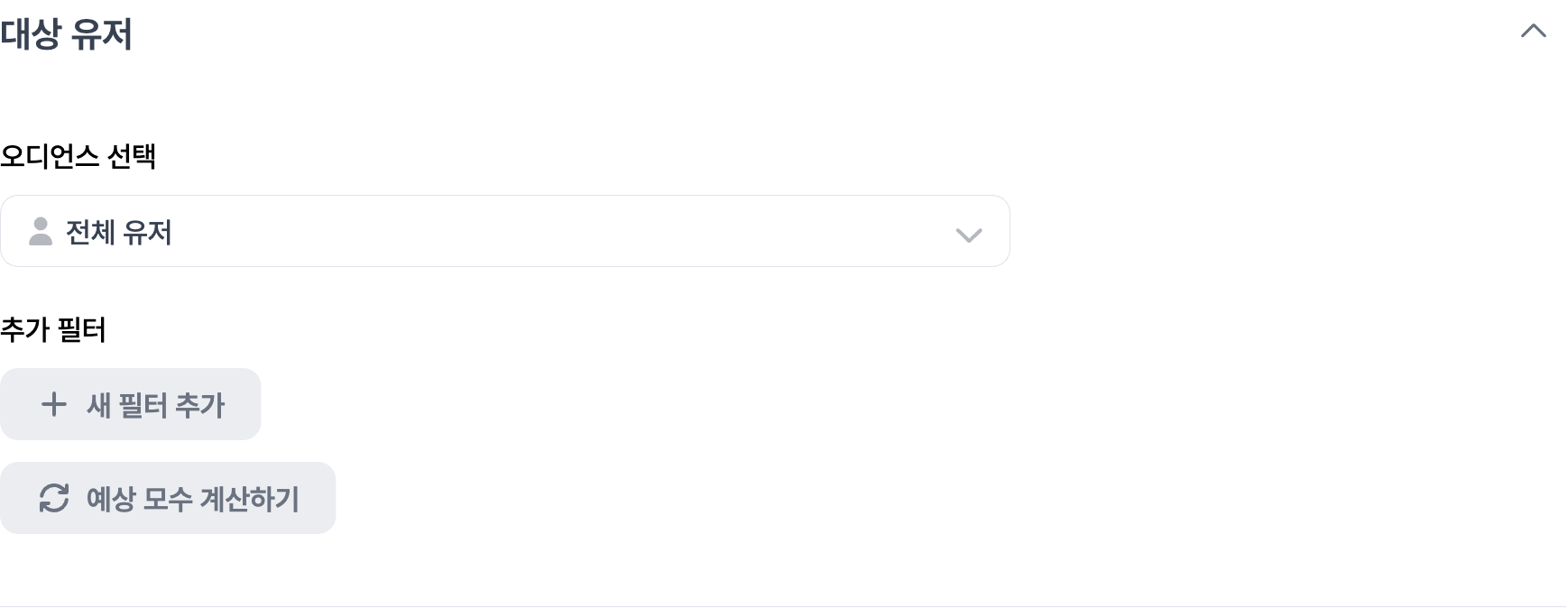
전체 유저 또는 미리 만들어 둔 오디언스를 선택합니다. 오디언스는 캠페인과 같은 방식으로 최대 3개 포함·최대 3개 제외로 조합할 수 있습니다. 포함한 오디언스는 합집합으로 묶이고, 제외 오디언스에 속한 유저는 노출 대상에서 빠집니다. 선택한 오디언스에 추가 필터를 더하면 그 안에서 한 번 더 좁힐 수 있고, 두 조건은 AND로 결합됩니다.
활성화 전에 예상 모수 계산하기로 실제 노출 대상이 몇 명인지 미리 확인하는 것을 권장해요.
활성화 후에는 메시지 유형과 노출 이벤트를 수정할 수 없습니다. 이 두 항목은 활성화 전에 충분히 검토해주세요. (다른 항목은 일시정지 상태에서 수정 가능)
5. 테스트 모드 후 활성화하기
활성화 전에 테스트 모드로 정상 노출 여부를 미리 확인할 수 있습니다.
- 미리보기 영역 아래의 테스트 모드 활성화 버튼을 클릭합니다.
- 전화번호·이메일·유저 ID로 테스트 대상 유저를 추가합니다.
- 추가한 유저가 실제로 노출 이벤트를 발생시키면 메시지가 그 유저에게만 노출됩니다.
테스트 모드 중에는 인앱 메시지 목록에서 상태가 테스트 모드로 표시되며, 운영 트래픽에는 영향을 주지 않아요.
테스트가 끝나면 우측 상단의 활성화하기 버튼을 클릭해 본격 운영을 시작합니다.