생성하기
시나리오 편집 화면은 상단 헤더(이름·태그·상태·저장/활성화/중지), 캔버스 화면, 캔버스 아래 성과 측정 이벤트·발송 제한 설정 버튼으로 구성됩니다.
상단 헤더
- 이름·태그: 제목 옆 연필 아이콘으로 수정합니다.
- 저장하기·활성화하기: 임시저장 또는 중지 상태에서 노출됩니다.
- 중지: 활성화·대기 중에 노출됩니다. 확인 모달에서 예약 취소·재개 동작을 안내합니다.
- 활성화 상태에서는 이름/태그를 팝오버에서 고치면 저장하기 없이 바로 반영되는 흐름이 따릅니다.

캔버스 아래 전역 버튼
캔버스 아래 왼쪽에 성과 측정 이벤트와 발송 제한 설정 버튼이 있습니다.
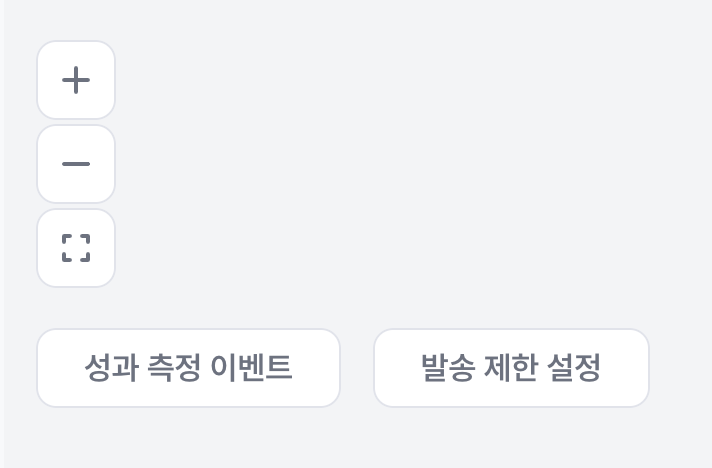
성과 측정 이벤트
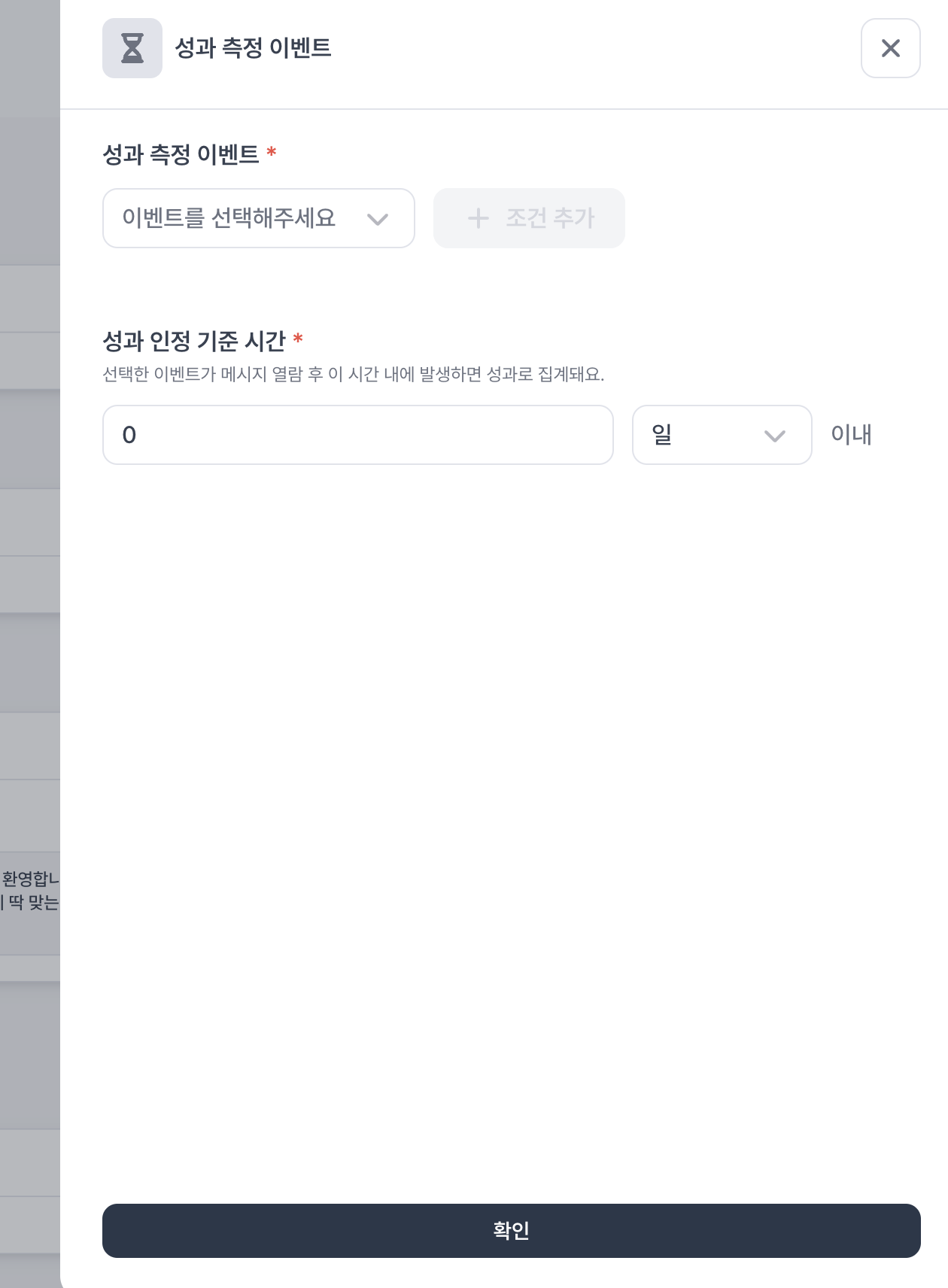
- 성과 측정 이벤트(필수): 이벤트 타입과 속성 조건을 고릅니다.
- 성과 인정 기준 시간(필수): 메시지가 열렸다고 판정된 시점을 시작점으로 삼아, 그 뒤 얼마 동안 발생한 행동만 이번 발송의 전환(성과)으로 인정할지 정합니다. 여기서 고른 전환 이벤트가 그 안에 들어오면 성과 집계에 포함하고, 그 이후에야 발생하면 같은 유저라도 이 메시지 기준 성과에는 포함되지 않습니다. 분·시간·일 단위로 숫자를 넣으며, 최대 30일까지 설정할 수 있습니다.
발송 제한 설정
| 구역 | 설명 |
|---|---|
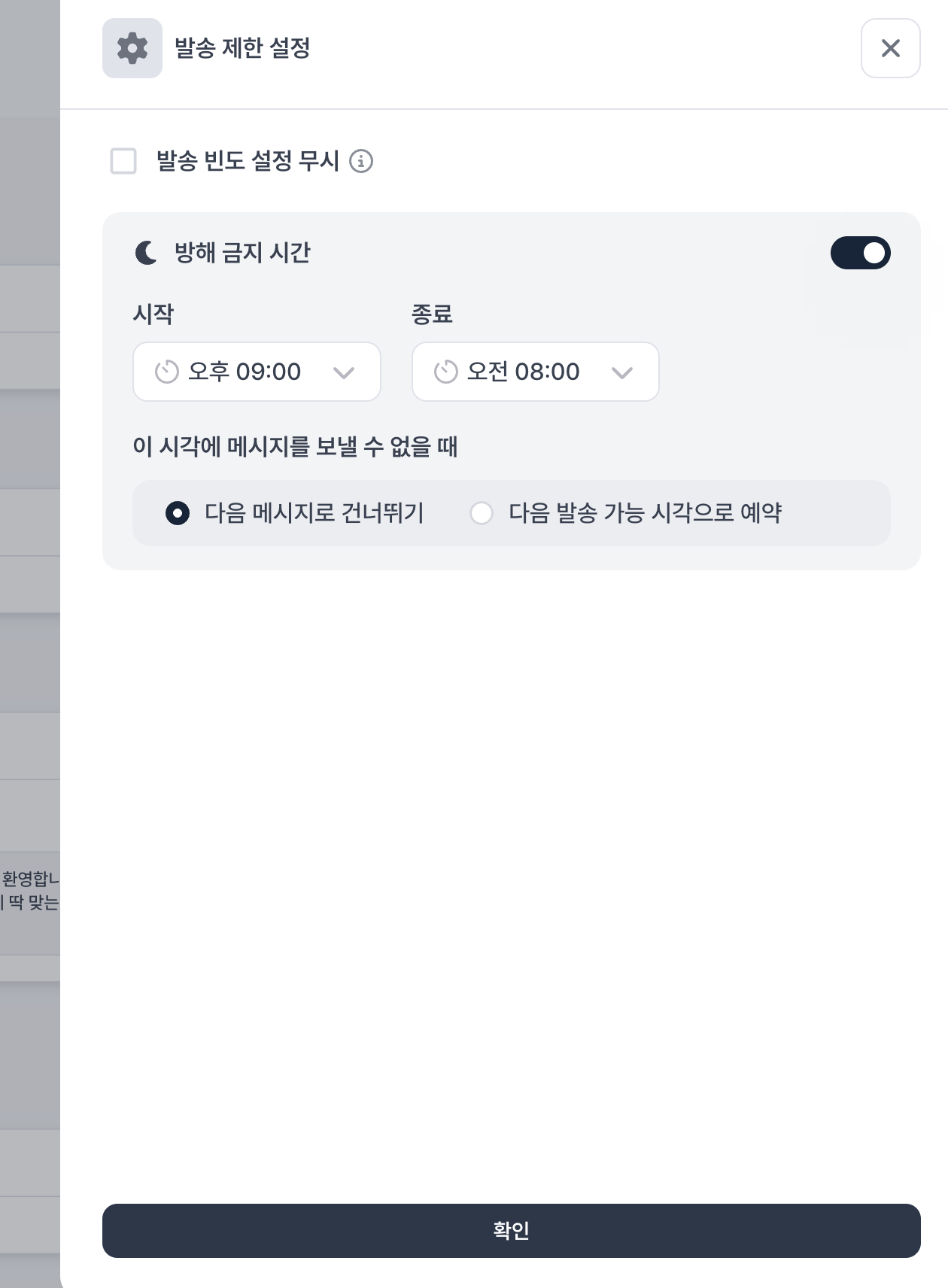
| 발송 빈도 설정 무시 | 켜면 애플리케이션에 설정된 발송 빈도 상한을 이 시나리오 메시지에 적용하지 않습니다. |
| 방해 금지 시간 | 스위치를 켜면 시작·종료 시각을 정하고, 금지 구간에 걸린 발송을 어떻게 처리할지 고릅니다. 새 시나리오는 매일 21:00~08:00, 다음 메시지로 건너뛰기로 켜져 있습니다. 시각은 애플리케이션 시간대 기준입니다. |
방해 금지 동작 라디오:
| UI 문구 | 동작 |
|---|---|
| 다음 메시지로 건너뛰기 | 해당 메시지 블록을 발송하지 않고 이어지는 블록으로 갑니다. 건너뛴 메시지는 나중에 따로 발송되지 않습니다. |
| 다음 발송 가능 시각으로 예약 | 금지 시간이 끝나는 시각으로 발송을 미룹니다. 미룬 발송 시점에 마케팅 수신 동의·발송 빈도 상한을 다시 확인합니다. |
방해 금지 시간이 켜져 있으면 금지 구간에 걸린 메시지 블록은 유저의 야간 수신 동의 여부와 관계없이 발송하지 않습니다. 고른 동작은 그 블록에 도달한 모든 유저에게 똑같이 적용됩니다.
방해 금지 시간이 꺼져 있으면 금지 구간 없이 발송을 시도합니다. 다만 야간(21:00~다음 날 08:00)에는 광고성 메시지 야간 발송 제한이 별도로 적용돼, 야간 수신 동의(nighttime_notification_consent)가 true인 유저에게만 발송하고 나머지 유저는 제외합니다. 제외된 발송은 미뤄지지 않습니다.
| 채널 | 야간 발송 제한 |
|---|---|
| 카카오 친구톡·브랜드 메시지 | 광고성 여부와 관계없이 적용됩니다. 카카오 정책상 20:50~08:00에는 발송 자체가 불가능합니다. |
| 앱푸시·문자 | 광고성 메시지에만 적용됩니다. |
| 알림톡·이메일·인앱 메시지·웹훅 | 적용되지 않습니다. |
야간 수신 동의 필드 연동 방법은 유저 정보 연동 가이드를 참고하세요. 캠페인에는 방해 금지 시간 설정이 없고, 위 야간 발송 제한만 적용됩니다.
활성화·대기 중에는 방해 금지 시간 값을 바꿀 수 없고 확인만 가능합니다. 구간·동작을 수정하려면 시나리오를 중지한 뒤, 상단 방해 금지 배지로 들어가 같은 패널을 엽니다.
1. 시작 블록
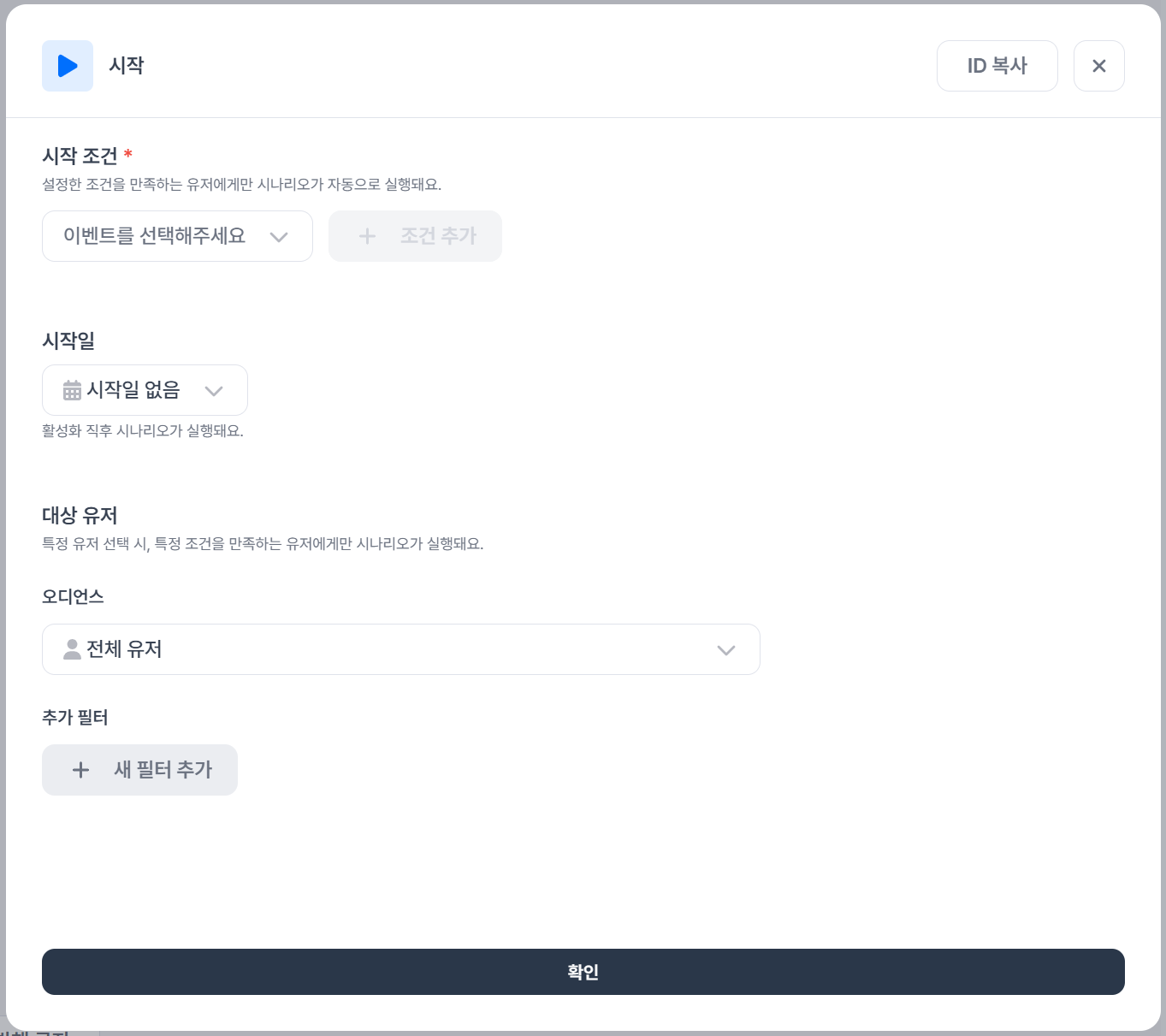
맨 위 트리거 방식에서 시나리오를 무엇으로 시작시킬지 고릅니다.
| 트리거 방식 | 진입 동작 |
|---|---|
| 이벤트 발생 시 | 지정한 이벤트가 발생한 유저가 그때그때 진입합니다. 실시간 행동 기반 자동화에 씁니다. |
| 지정한 시간에 | 트리거 이벤트 없이, 정해 둔 시각이 되면 대상 유저가 한꺼번에 진입합니다. 정기 발송·리마인드에 씁니다. |
이벤트 발생 시
| 영역 | 설명 |
|---|---|
| 시작 조건 | 시나리오를 시작시킬 이벤트와, 필요하면 이벤트 속성 조건까지 지정합니다. 조건을 통과한 유저에게만 이 시나리오가 자동으로 시작됩니다. |
| 시작일시 | 비워 두면 활성화 직후부터 조건을 만족하는 유저가 새로 진입할 때마다 실행됩니다. 값을 넣으면 그 시각 이후에만 같은 방식으로 진입을 받습니다. 임시저장에서만 수정 가능합니다. |
지정한 시간에
진입 스케줄에서 진입 주기를 고르면, 그 주기에 맞춰 대상 유저가 진입합니다.
| 진입 주기 | 추가 설정 |
|---|---|
| 특정 일시에 1회 | 진입 일시를 지정합니다. 그 시점에 대상 유저가 한 번 진입합니다. |
| 매일 | 진입 시각을 지정합니다. 매일 그 시각에 진입합니다. |
| 매주 | 요일(복수 선택 가능)과 진입 시각을 지정합니다. 고른 요일마다 그 시각에 진입합니다. |
| 매월 | 날짜(매달 1~27일·말일·말일 전날 등)와 진입 시각을 지정합니다. 매달 그 날짜의 그 시각에 진입합니다. |
진입 스케줄도 임시저장에서만 수정할 수 있습니다.
대상 유저
특정 유저를 켠 경우 유저 속성·과거 이벤트 규칙으로만 좁힙니다. 그렇지 않으면 오디언스(선택)와 추가 필터(유저 규칙, 선택)로 진입 대상을 정합니다. 트리거 방식과 무관하게 두 방식 모두에서 설정합니다.
오디언스는 캠페인과 같은 방식으로 최대 3개 포함·최대 3개 제외로 조합할 수 있습니다. 포함한 오디언스는 합집합으로 묶이고, 제외 오디언스에 속한 유저는 진입 대상에서 빠집니다. ([캠페인 생성하기 > 발송 대상] 참고)
조건 적용 범위
오디언스나 추가 필터를 설정하면 아래에 조건 적용 범위가 나타납니다. 진입 조건을 언제까지 확인할지 고릅니다.
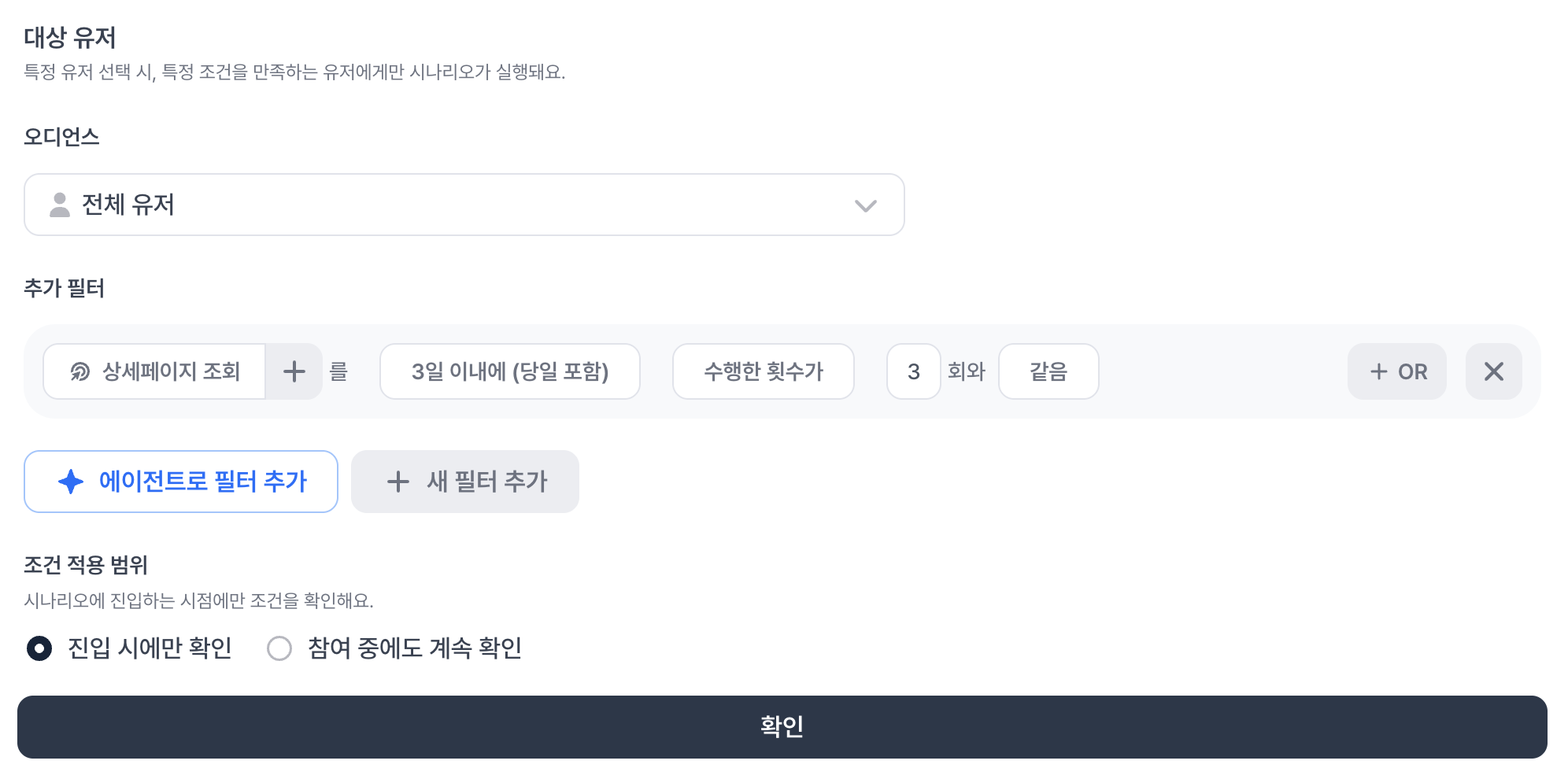
| 조건 적용 범위 | 동작 |
|---|---|
| 진입 시에만 확인 | 시나리오에 진입하는 시점에만 조건을 확인합니다. 진입 뒤 조건에서 벗어난 유저도 흐름을 끝까지 진행합니다. 새 시나리오의 기본값입니다. |
| 참여 중에도 계속 확인 | 시나리오 참여 중에도 조건을 계속 확인하고, 조건을 벗어난 유저는 그 시점에 시나리오가 자동으로 종료됩니다. |
조건 적용 범위 선택이 생기기 전에 만든 시나리오는 참여 중에도 계속 확인으로 동작합니다. 최근 7일 장바구니처럼 시간이 지나면 벗어나는 조건으로 딜레이가 긴 시나리오를 돌릴 때, 유저가 중간에 빠져나가지 않길 원하면 진입 시에만 확인을 사용하세요.
활성화·대기 중에는 시작 블록 카드에 체류 요약만 보이고, 중지할 때만 연필로 모달을 열어 시작 조건을 수정할 수 있습니다.
2. 종료 블록
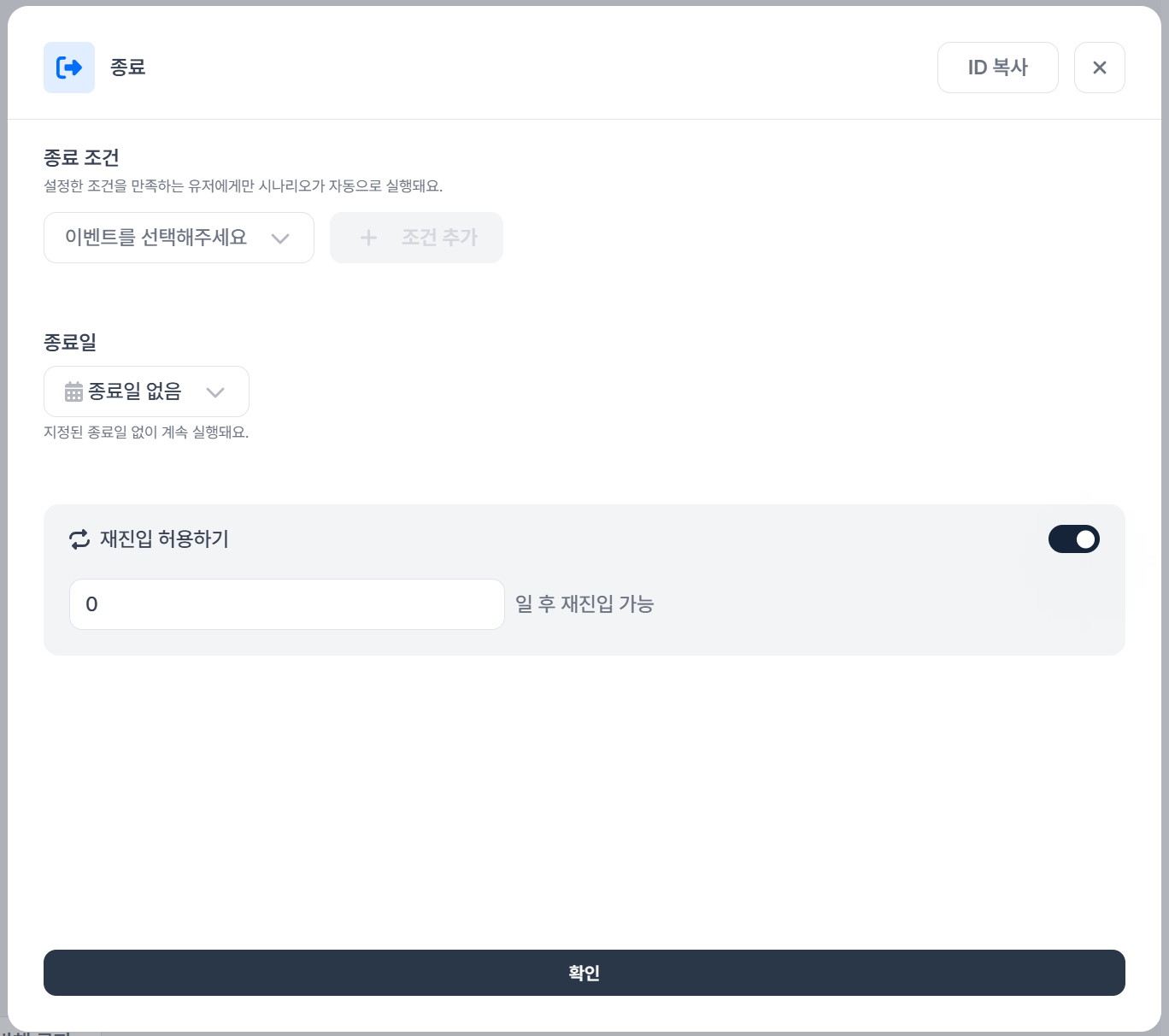
| 영역 | 설명 |
|---|---|
| 종료 조건 | 넣어 두면 해당 이벤트가 발생한 유저는 그 시점에 시나리오에서 바로 빠져 나갑니다. 비워 두면 별도 이탈 이벤트 없이, 흐름에 따라 배정된 메시지를 모두 거친 뒤 종료되는 방식입니다. 설정해 둔 조건은 조건 해제 버튼을 클릭해 비울 수 있습니다. |
| 종료일시 | 그 시각 이후 신규 진입이 막힙니다. 임시저장에서만 수정 가능합니다. |
| 재진입 허용하기 | 켠 뒤 N일 후 재진입 가능을 입력하면, 종료·이탈한 유저가 며칠 뒤부터 다시 들어올 수 있는지 정합니다. 끄면 한 번 나간 유저는 같은 시나리오에 다시 들어오지 않습니다. |
시작 블록과 같이 중지 시에만 종료 모달을 연필로 열 수 있습니다.
3. 메시지 블록
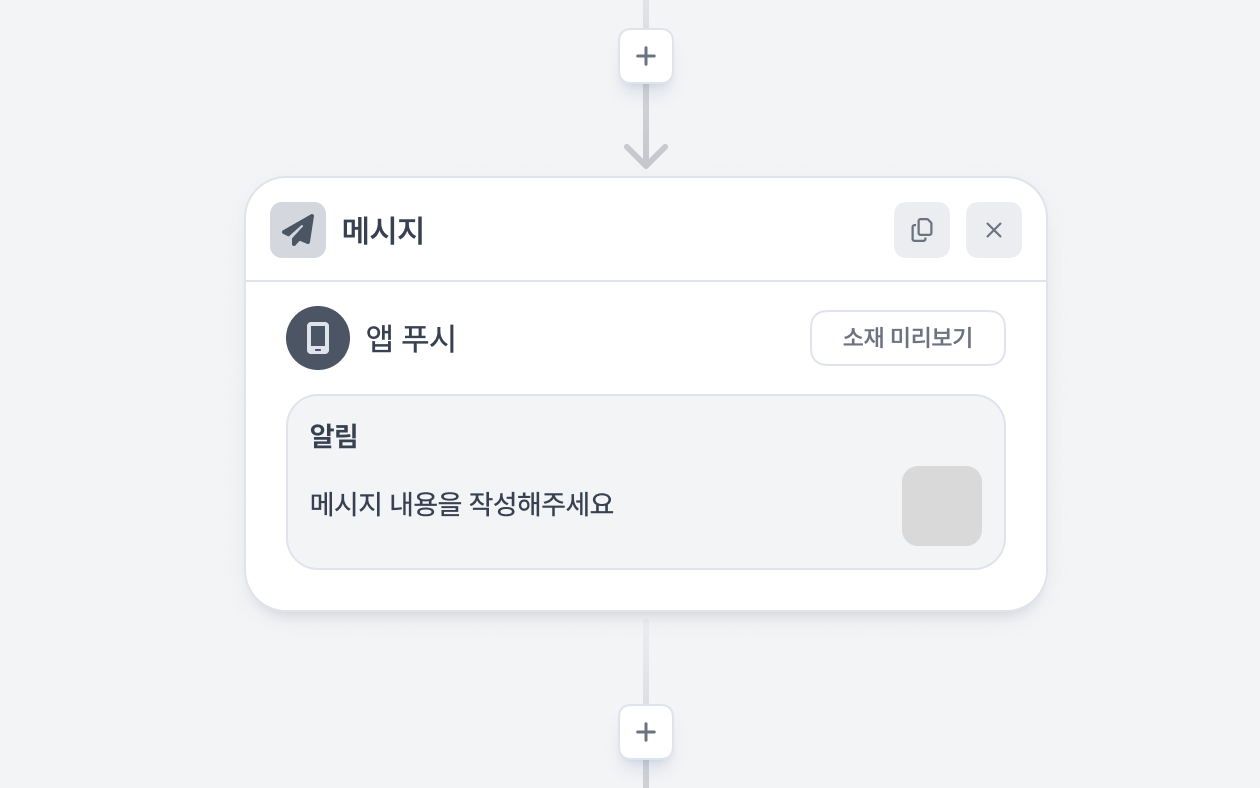
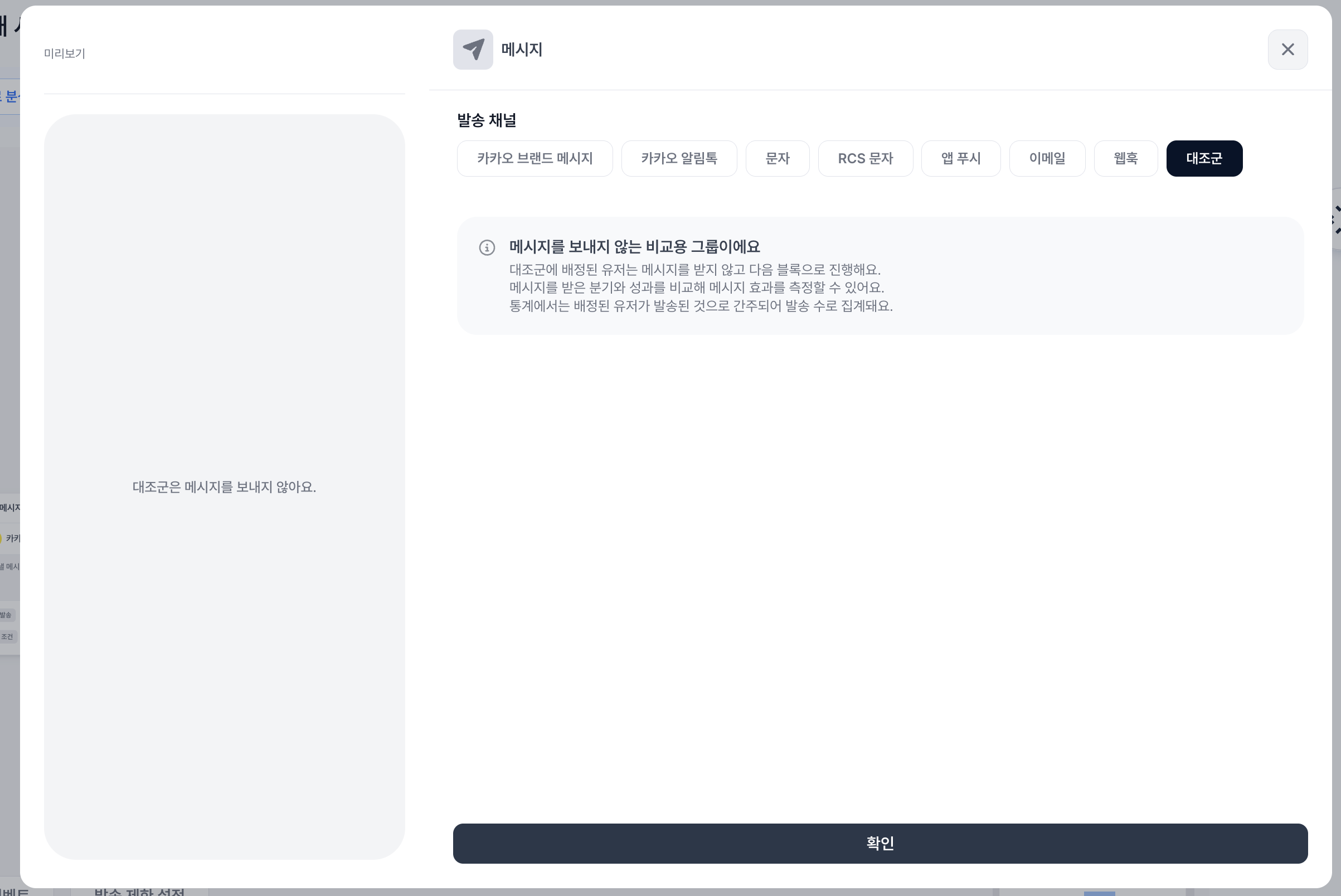
채널 버튼은 카카오 브랜드 메시지, 카카오 알림톡, 문자, RCS 문자, 앱푸시, 이메일, 웹훅, 대조군 순으로 노출됩니다. (인앱은 목록에 없습니다.)
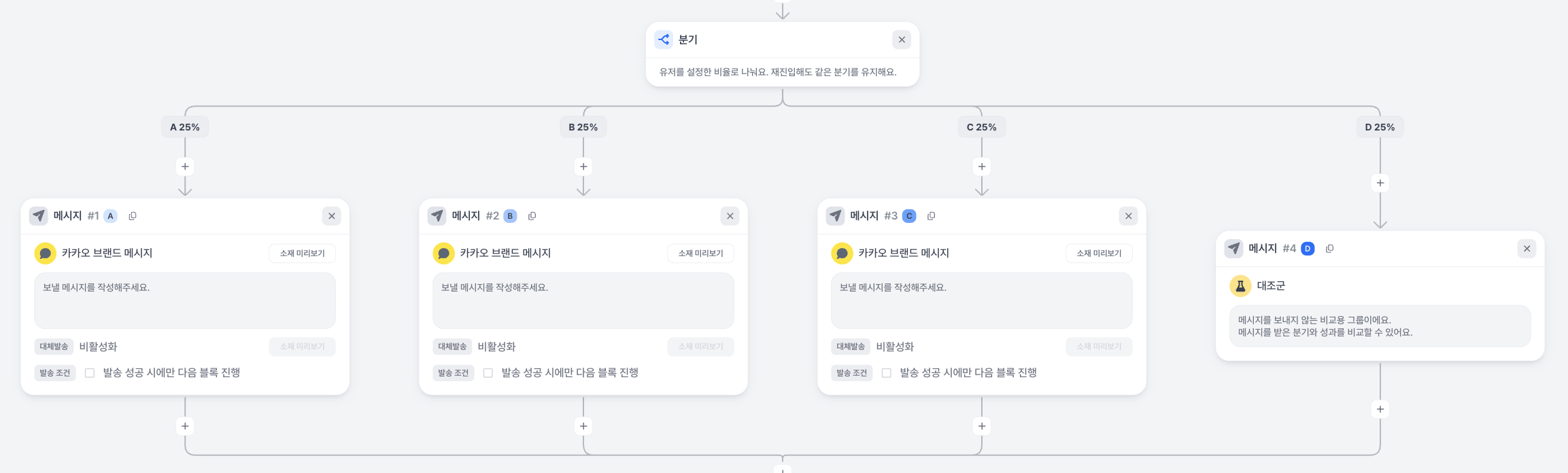
대조군은 시나리오 메시지 블록에서만 고를 수 있는 채널로, 메시지를 보내지 않습니다. [A/B 테스트 분기]의 한 갈래에 대조군 메시지 블록을 두면, 메시지를 받은 갈래와 받지 않은 갈래의 성과를 비교할 수 있습니다. 대조군에 배정된 유저는 메시지 없이 다음 블록으로 진행하며, 통계에서는 배정된 유저를 발송된 것으로 간주해 발송 수로 집계합니다.
카카오 알림톡·브랜드 메시지 등 일부 채널은 [캠페인 생성하기 > 대체 발송 메시지 설정]와 같은 방식으로 대체 발송 메시지 설정을 켤 수 있습니다. 대체 채널은 문자(SMS/LMS/MMS), RCS 문자, 앱푸시 중 하나를 선택할 수 있고, 주 채널이 RCS이면 문자와 앱푸시만 선택할 수 있습니다.
발송 조건 — 발송 성공 시에만 다음 블록 진행
캔버스의 각 메시지 블록 카드 아래 발송 조건 영역에서 발송 성공 시에만 다음 블록 진행 스위치를 켤 수 있습니다(전 채널). 켜면 발송이 성공한 유저만 다음 블록으로 진행하고, 실패한 유저는 그 시점에 시나리오를 종료합니다. 분기 블록을 따로 두지 않고도 발송 성공을 게이트로 쓸 수 있습니다.
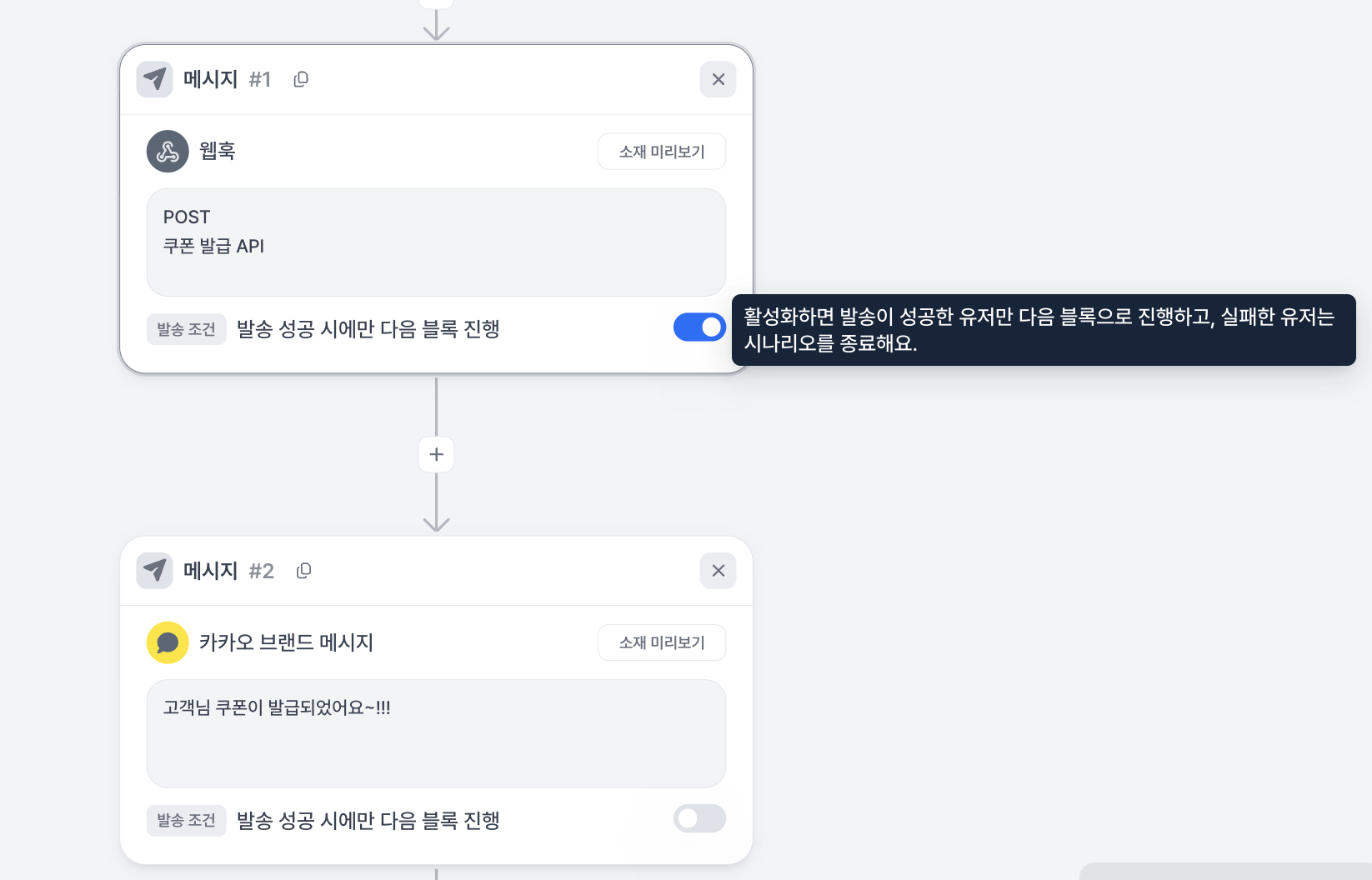
- 임시저장 상태에서만 켜고 끌 수 있습니다.
- 뒤에 다음 블록이 없는 마지막 메시지 블록에서는 설정할 수 없습니다.
- 켜 두면 발송 결과 확인이 끝난 뒤에 다음 블록으로 진행하므로, 발송 결과 리포트가 늦게 도착하는 채널에서는 진행이 그만큼 늦어질 수 있습니다.
활성화 확인 모달
활성화를 확정한 뒤에도 메시지 내용·옵션 편집은 할 수 있지만, 처음 고른 발송 채널과 메시지 유형은 더 이상 바꿀 수 없습니다. 재활성화(중지했다가 다시 켜기)할 때는 멈춘 시점을 기준으로 남은 단계가 이어서 진행됩니다.
실행 중인 메시지 블록
임시저장이 아닌 시나리오 화면에서는 각 메시지 블록 카드 오른쪽에, 이 단계로 실제 발송을 할지 말지를 나타내는 토글이 붙습니다. 토글을 끄면 해당 블록에서는 메시지를 보내지 않고 바로 다음 블록으로 넘어갑니다. 다만 토글 값을 바꿀 수 있는 것은 시나리오를 중지한 상태뿐이며, 활성화·대기 중에는 표시만 되고 조작할 수 없습니다.
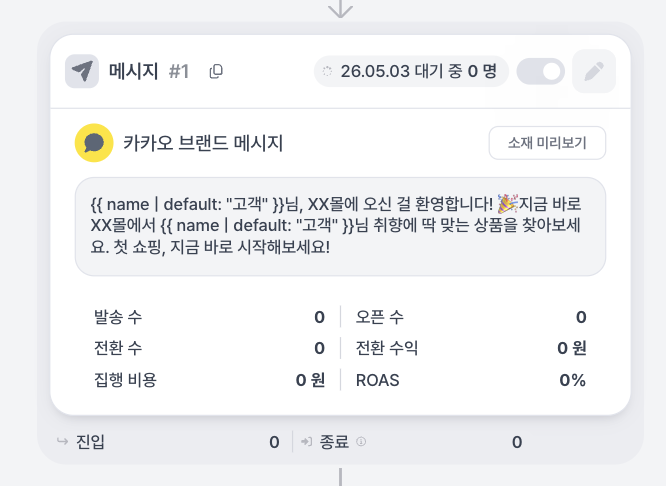
문구·소재·옵션을 바꾸려면 중지한 뒤 카드의 연필 아이콘으로 편집 모달을 열어야 합니다.
시나리오 안에서 A/B 테스트를 하려면 [분기 블록의 A/B 테스트 분기]를 씁니다. 단발성 캠페인의 A/B 테스트는 [캠페인 A/B 테스트]에서 설정합니다.
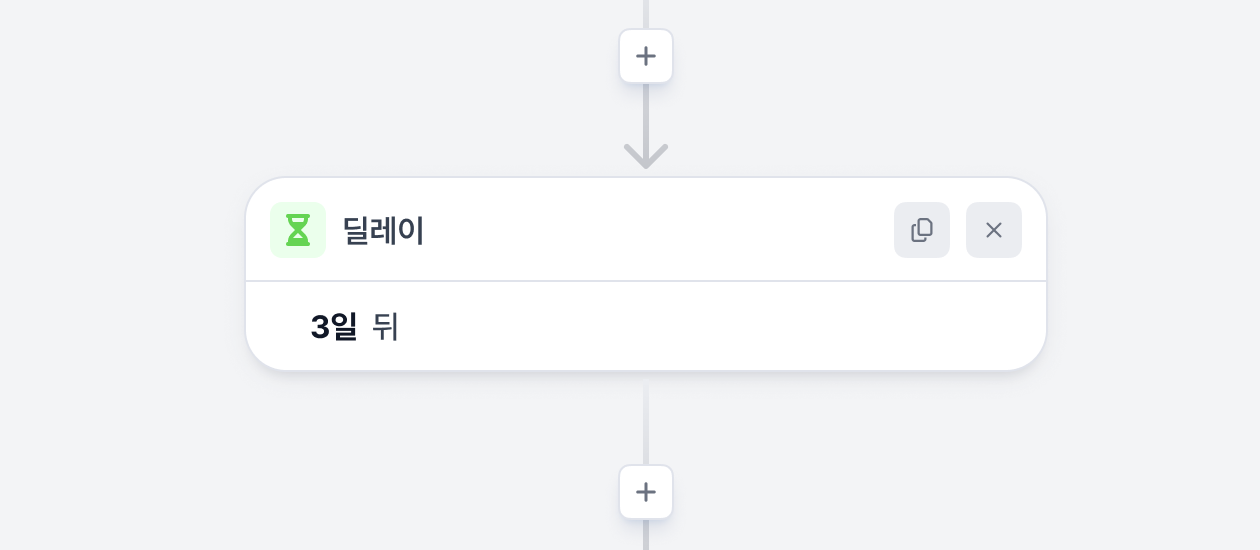
4. 딜레이 블록
| 유형 | 설명 | 예시 설정 |
|---|---|---|
| 지정된 시간만큼 대기 | 분 또는 시간 단위만 선택합니다. 같은 날 시각(분)까지 맞추는 옵션을 덧붙일 수 있습니다. | 30분 대기 후 진행. 또는 당일 오후 2시 30분까지 기다린 뒤 진행. |
| 지정된 일수만큼 대기 | 정수 일 뒤, 필요하면 당일 시각까지 지정합니다. | 3일이 지난 뒤, 같은 날 오전 10시에 다음 블록 실행. |
| 특정 요일까지 대기 | 월~일 중 여러 요일과 시각을 고르면, 고른 요일 중 가장 가까운 날까지 대기합니다. | 진입 시점에서 가장 가까운 월·금요일 오전 9시까지 대기. |
| 특정 날짜까지 대기 | 매달 1~27일, 말일, 말일 전날, 말일 N일 전 등과 시각까지 대기합니다. | 매달 15일 오후 6시까지 대기. 또는 말일 오전 8시까지 대기. |
5. 분기 블록
분기 카드를 열면 먼저 분기 방식을 고릅니다.
| 분기 방식 | 설명 |
|---|---|
| 조건 분기 | 이벤트·유저 조건 충족 여부로 Yes / No 경로를 나눕니다. |
| A/B 테스트 분기 | 유저를 설정한 비율로 랜덤하게 나눠, 갈래별로 다른 메시지·흐름을 실험합니다. |
조건 분기
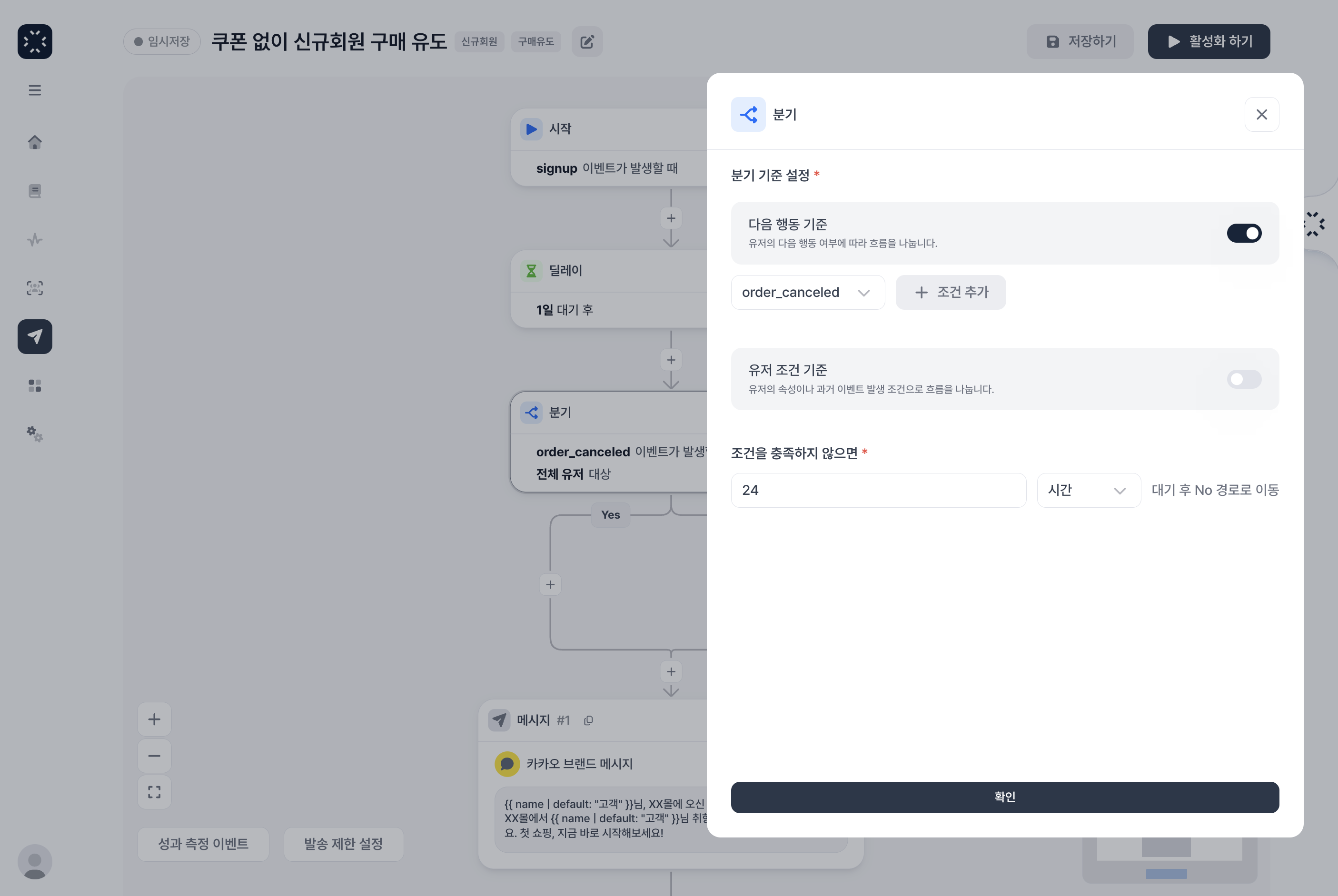
분기 기준 설정(위쪽)과 조건을 충족하지 않으면(아래) 두 축으로 설정합니다.
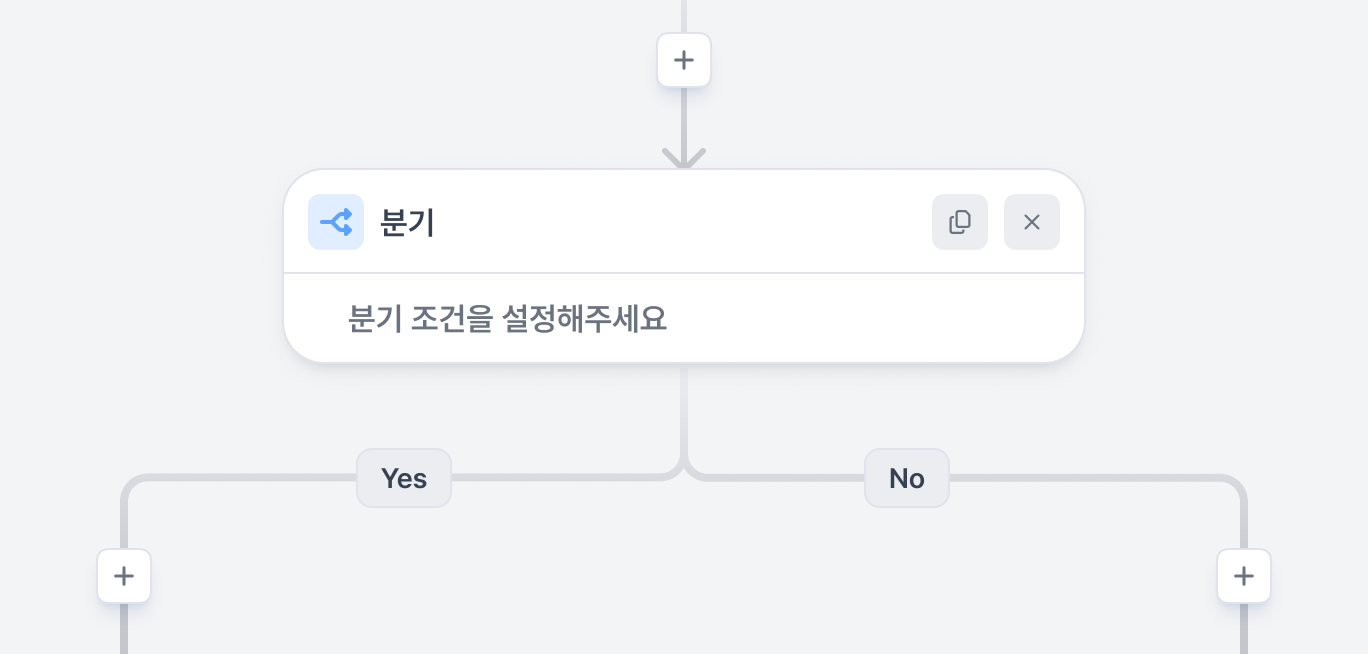
분기 기준 설정에서는 다음 행동 기준과 유저 조건 기준 스위치를 각각 켜거나 끌 수 있습니다. 둘 다 끈 상태로 두면 저장할 수 없으며, 최소 하나는 켜져 있어야 합니다.
다음 행동 기준
위쪽 스위치를 켜면 어떤 이벤트가 “다음 행동”인지(이벤트 타입·속성 조건)를 고릅니다. 아래 조건을 충족하지 않으면에서 넣은 시간(분 또는 시간) 동안 그 행동이 발생하면 Yes 경로, 그 시간이 지나도록 발생하지 않으면 No 경로(대기 후 이동)로 나뉩니다.
예시: 환영 메시지 직후 24시간 안에 order_canceled 이벤트가 들어오면(주문을 취소한 사람이면) Yes로 보내 재참여 메시지를 주고, 24시간이 끝날 때까지 한 번도 없으면 No로 보내 일반 후속 흐름만 태우는 식으로 쓸 수 있습니다.
유저 조건 기준
위쪽 스위치를 켜면 유저 속성·과거 이벤트로 규칙을 만듭니다(조건 추가로 항목을 고릅니다). 조건을 충족하지 않으면에서 정한 시간(분 또는 시간) 안에 이 규칙을 충족하면 Yes 경로, 충족하지 않으면 No 경로(대기 후 이동)로 나뉩니다.
예시: 분기 시점부터 12시간 동안 프로필을 보며 “블럭스 유저 등급이 골드 이상”인지, 또는 “최근 7일 안에 장바구니 담기 이벤트가 있다”처럼 속성·과거 행동을 만족하는지를 본 뒤, 만족하면 Yes로 프로모션 메시지를, 그렇지 않으면 No로 기본 안내만 보낼 수 있습니다.
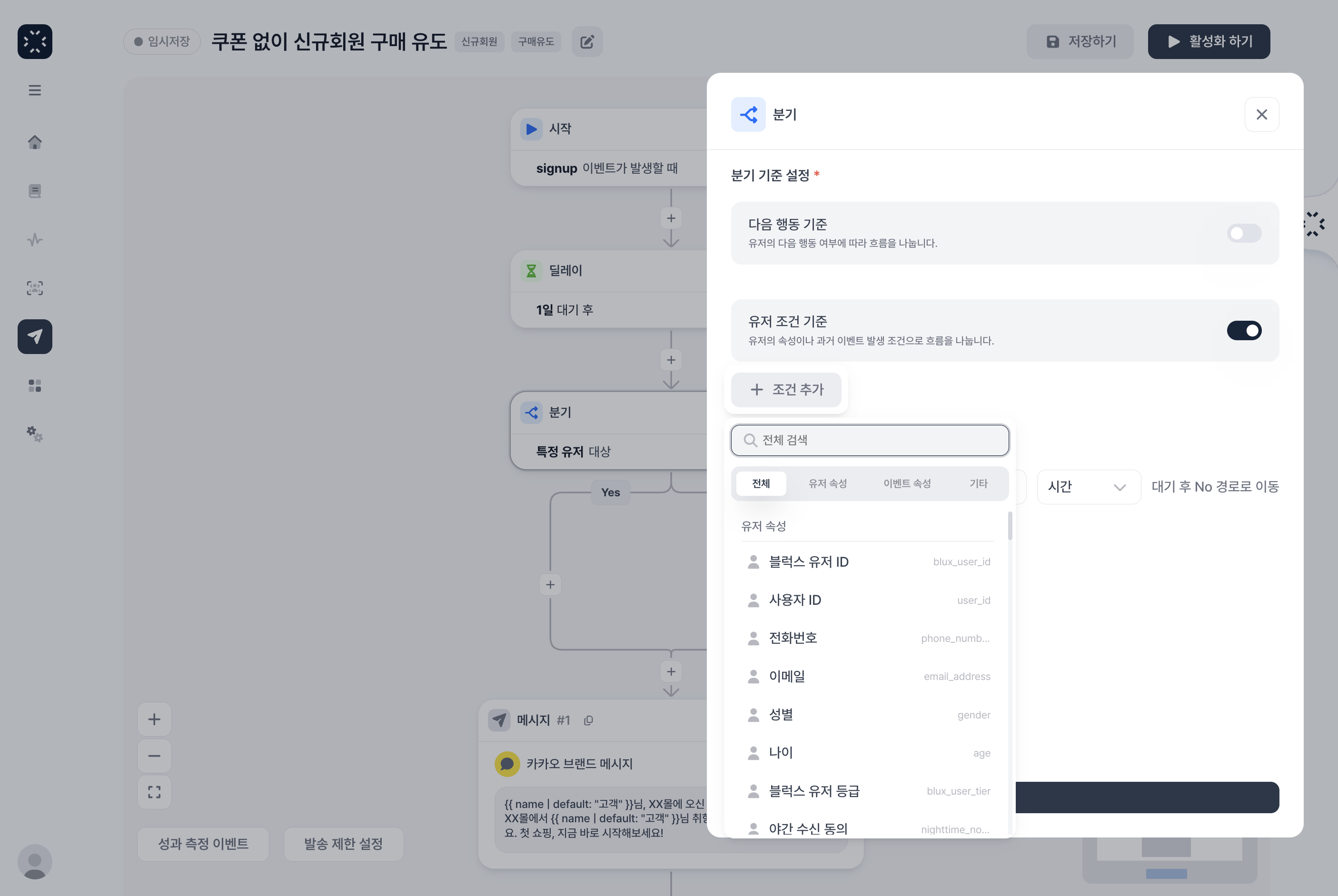
두 기준을 함께 켠 경우에는 두 종류의 조건을 모두 활용하는 분기가 되며, 카드 요약에 선택한 이벤트와 유저 조건이 함께 표시됩니다.
조건을 충족하지 않으면
숫자와 단위(분·시간만 선택 가능)를 입력한 뒤 대기 후 No 경로로 이동 문구까지 포함해 기간을 정합니다. 위에서 연 다음 행동 기준 또는 유저 조건 기준과 짝을 이뤄 Yes·No를 가릅니다.
A/B 테스트 분기
분기 방식에서 A/B 테스트 분기를 고르면 유저를 설정한 비율로 랜덤하게 나눕니다.
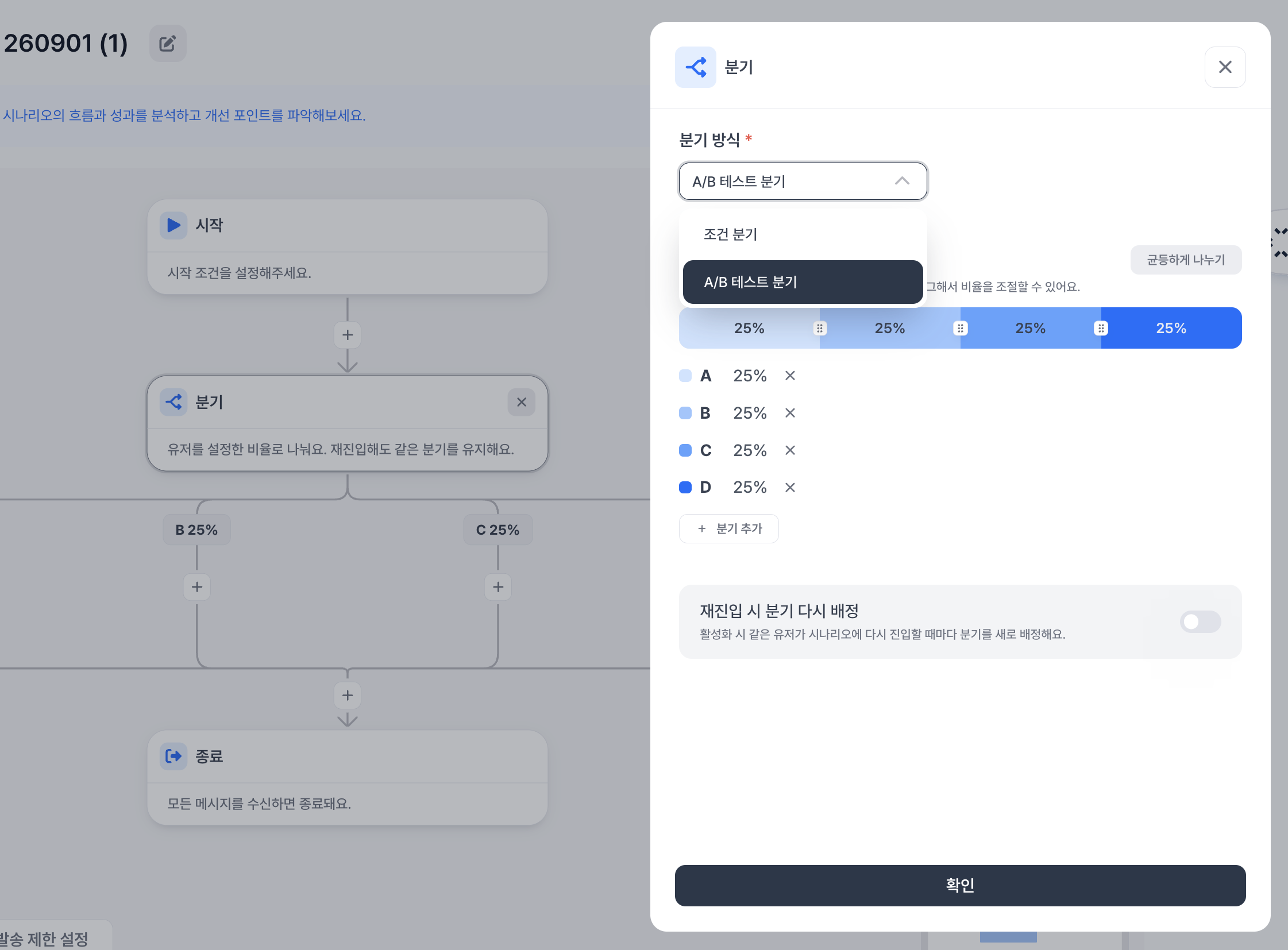
- 갈래는 A, B, C… 순으로 표시되고, 최소 2개에서 최대 5개까지 둘 수 있습니다. 분기 추가 버튼으로 갈래를 늘리고, 갈래가 3개 이상일 때는 갈래 옆 삭제 버튼으로 지웁니다.
- 분기 비율 설정 슬라이더의 경계를 드래그해 갈래별 비율을 조절합니다. 합계가 100% 가 되어야 저장할 수 있고, 균등하게 나누기 버튼으로 한 번에 맞출 수도 있습니다.
- 재진입 시 분기 다시 배정 스위치를 켜면 같은 유저가 시나리오에 다시 진입할 때마다 분기를 새로 배정합니다. 꺼 두면 같은 유저는 재진입해도 항상 같은 갈래를 유지합니다.
저장하면 캔버스에서 분기 블록 아래로 갈래별 경로(A 25%, B 25%, …)가 갈라지고, 각 갈래에 메시지·딜레이 블록을 따로 연결할 수 있습니다. 갈래에 연결된 메시지 블록에는 속한 갈래 칩이 표시됩니다.
분기 카드를 삭제할 때는 연결된 하위 블록도 함께 삭제됩니다.
6. 활성화 후 수정 가능 범위
| 영역 | 임시저장 | 활성화·대기 중 | 중지(일시정지) |
|---|---|---|---|
| 블록 추가·삭제·연결(딜레이·분기 등) | ✅ | ❌ | ❌ |
| 시작일시 | ✅ | ❌ | ❌ |
| 진입 스케줄(지정한 시간에) | ✅ | ❌ | ❌ |
| 시작 조건 본문 | ✅ | ❌ | ✅ (연필·모달) |
| 종료일시 | ✅ | ❌ | ❌ |
| 종료 조건·재진입 | ✅ | ❌ | ✅ (연필·모달) |
| 메시지 채널·유형 | ✅ | ❌ | ❌ |
| 메시지 문구·옵션 | ✅ | ✅ (내용은 중지 후 편집 UI) | ✅ |
메시지 발송 on/off (pass_through) | — | ❌ (토글 비활성) | ✅ |
| 메시지 발송 조건(성공 시에만 진행) | ✅ | ❌ | ❌ |
| 성과 측정 이벤트 | ✅ | ✅ | ✅ |
| 발송 제한 설정(빈도 무시·방해 금지) | ✅ | 방해 금지 조회 위주 | ✅ |
분기·딜레이 등 구조 변경은 임시저장에서만 가능합니다.