캠페인 통계
캠페인 통계 화면에서는 선택한 기간 동안 집행된 캠페인들의 합산 성과를 한눈에 보고, 개별 캠페인끼리 지표를 비교할 수 있어요.
날짜·캠페인 유형·집계 기준을 바꿔가며 효과적인 CRM 마케팅의 방향을 잡아보세요.
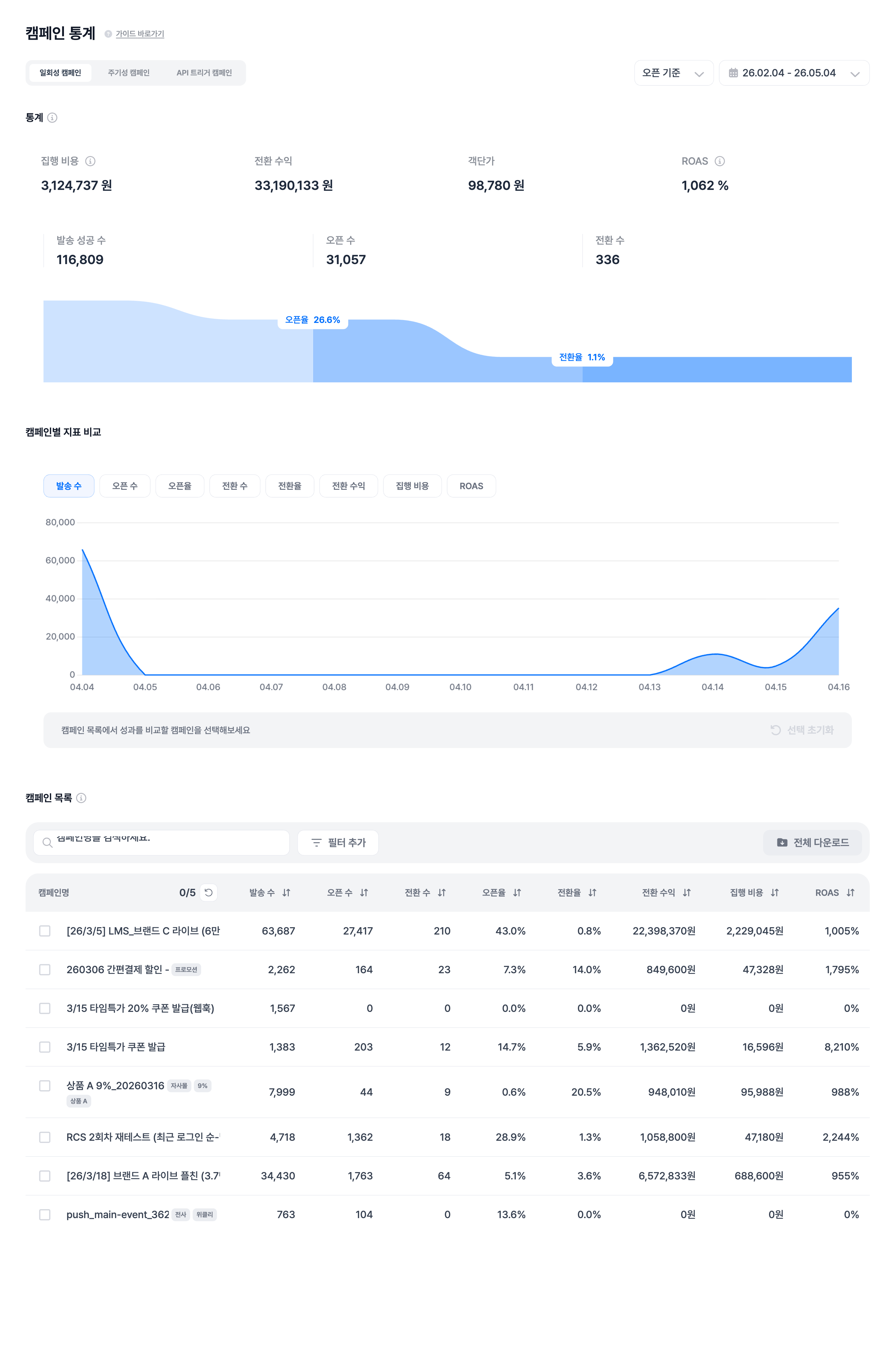
1. 기본 필터
화면 상단에서 다음 3가지를 먼저 설정합니다.
| 항목 | 선택 가능 값 |
|---|---|
| 캠페인 유형 | 일회성 / 주기성 / API 트리거 중 하나 |
| 기간 | 직접 선택. 한 번에 최대 180일까지 |
| 집계 기준 | 오픈 기준 / 수신 기준 — 전환·전환율·ROAS 계산 시 어떤 모집단을 쓸지 |
같은 캠페인이라도 오픈 기준과 수신 기준 결과가 달라질 수 있어요. 콘텐츠 매력도(오픈 후 행동)를 보려면 오픈 기준, 발송 효율 자체를 보려면 수신 기준이 적합합니다.
2. 통계 카드
선택한 기간에 집행된 모든 캠페인의 합산 성과를 카드 단위로 보여줍니다.
| 지표 | 설명 |
|---|---|
| 집행 비용 | 선택한 기간 내 발생한 총 발송 비용 |
| 전환 수익 | 전환 이벤트를 통해 발생한 총 매출 |
| 객단가 | 전환 건당 수익 (전환 수익 ÷ 전환 수) |
| ROAS | 집행 비용 대비 수익 (%) |
| 발송 성공 수 | 실제 수신·전달까지 완료된 건 수 |
| 오픈 수 | 발송 후 메시지가 오픈(또는 버튼 클릭)된 횟수 |
| 전환 수 | 오픈 유저 중 성과 측정 이벤트로 전환한 횟수 |
| 오픈율 | 총 오픈 수 ÷ 총 발송 수 (%) |
| 전환율 | 총 전환 수 ÷ 총 오픈 수 (%) |
3. 캠페인별 지표 비교
통계 카드 아래에는 기간 내 집행된 모든 캠페인의 지표 추이 그래프와 캠페인 목록이 함께 보입니다.
(1) 기간 내 지표 추이
선택한 캠페인이 없을 때는, 그 기간 동안 집행된 모든 캠페인 합산 추이가 날짜별로 표시됩니다.
확인 가능한 지표는 다음과 같아요.
- 발송 수 / 오픈 수 / 전환 수
- 오픈율 / 전환율
- 전환 수익 / 집행 비용 / ROAS
(2) 캠페인 선택해서 비교
캠페인 목록에서 비교하고 싶은 캠페인을 최대 5개까지 골라 한 화면에 비교할 수 있습니다.
- 캠페인 이름으로 검색하거나, 목록에서 직접 선택해 추가
- 그래프 하단의 캠페인 목록에서 일부 제거하거나, 선택 초기화로 모두 해제
(3) 캠페인 상세 정보
목록에서 한 캠페인 행을 클릭하면 상세 정보 패널이 열려, 그 캠페인 한 건의 발송·오픈·전환·매출 추이를 확인할 수 있습니다.
(4) 데이터 다운로드
캠페인 검색창 오른쪽 전체 다운로드 버튼으로 기간 내 모든 캠페인 지표를 엑셀(xlsx)로 받을 수 있어요. 파일에는 두 개의 시트가 들어 있습니다.
| 시트 | 내용 |
|---|---|
| 합산 성과 | 캠페인 한 행마다 기간 전체 합산 지표. 빠른 비교·필터·정렬용 |
| 일자별 성과 | 캠페인 × 일자 단위 지표. 일자별 추이를 보거나 외부 BI 도구로 옮길 때 유용 |
두 시트 모두 다음 컬럼을 공통으로 포함하며, 일자별 시트에는 앞에 날짜 컬럼이 추가됩니다.
| 컬럼 그룹 | 컬럼 |
|---|---|
| 식별 | #, 캠페인명, 채널, 캠페인 ID |
| 발송 | 발송 수(건) / 발송 수(명) |
| 오픈 | 오픈 수(건) / 오픈 수(명) / 오픈율(건) / 오픈율(명) |
| 전환 | 전환 수(건) / 전환 수(명) / 전환율(건) / 전환율(명) |
| 수익·비용 | 전환 수익, 집행 비용, ROAS, 객단가, CAC |
(건) vs (명) — 같은 유저가 같은 캠페인에서 여러 번 오픈·전환한 경우 (건) 은 이벤트를 모두 합산하고, (명) 은 유저 1명으로만 셉니다. 채널 특성상 한 유저가 여러 번 클릭하는 비중이 크다면 둘 사이 차이가 벌어집니다.
객단가는 전환 수익 ÷ 전환 수(건), CAC는 집행 비용 ÷ 전환 수(건)로 계산됩니다.
전환 수·전환율·ROAS는 화면 상단의 집계 기준(오픈 기준 / 수신 기준) 을 그대로 따라 계산됩니다.