시작하기
정보
발송 채널·오디언스·스케줄을 한 화면에서 설정하고, 캠페인별로 발송·오픈·전환 지표를 나란히 확인할 수 있습니다.
캠페인 생성·편집 흐름
새 캠페인 화면은 왼쪽에서 아래 아코디언 순서로 구성됩니다.
- 기본 정보 — 캠페인 이름(최대 100자), 태그(각 최대 10자)
- 발송 대상 — 오디언스, 추가 필터, (선택) A/B 테스트·대조군. API 트리거 방식이면 이 단계는 비활성화됩니다.
- 메시지 작성 — 채널 선택 후 소재 입력·미리보기·테스트 발송
- 발송 예약 — 일회성 / 주기성 / API 트리거, 발송 빈도 무시 옵션, (옵션) 분당 발송 속도 제한
- 성과 측정 — 전환으로 집계할 이벤트와 기준 시간(시간·일 단위)
- 최종 검토 — 설정 요약 확인 후 임시저장 또는 활성화하기
우측에는 메시지 미리보기와 테스트 발송이 항상 노출됩니다.
상단 버튼:
- 임시저장: 초안으로 저장합니다.
- 활성화하기: 검증을 통과하면 캠페인을 활성 상태로 전환합니다.
자세한 입력 항목은 [캠페인 생성하기]를 참고해 주세요.
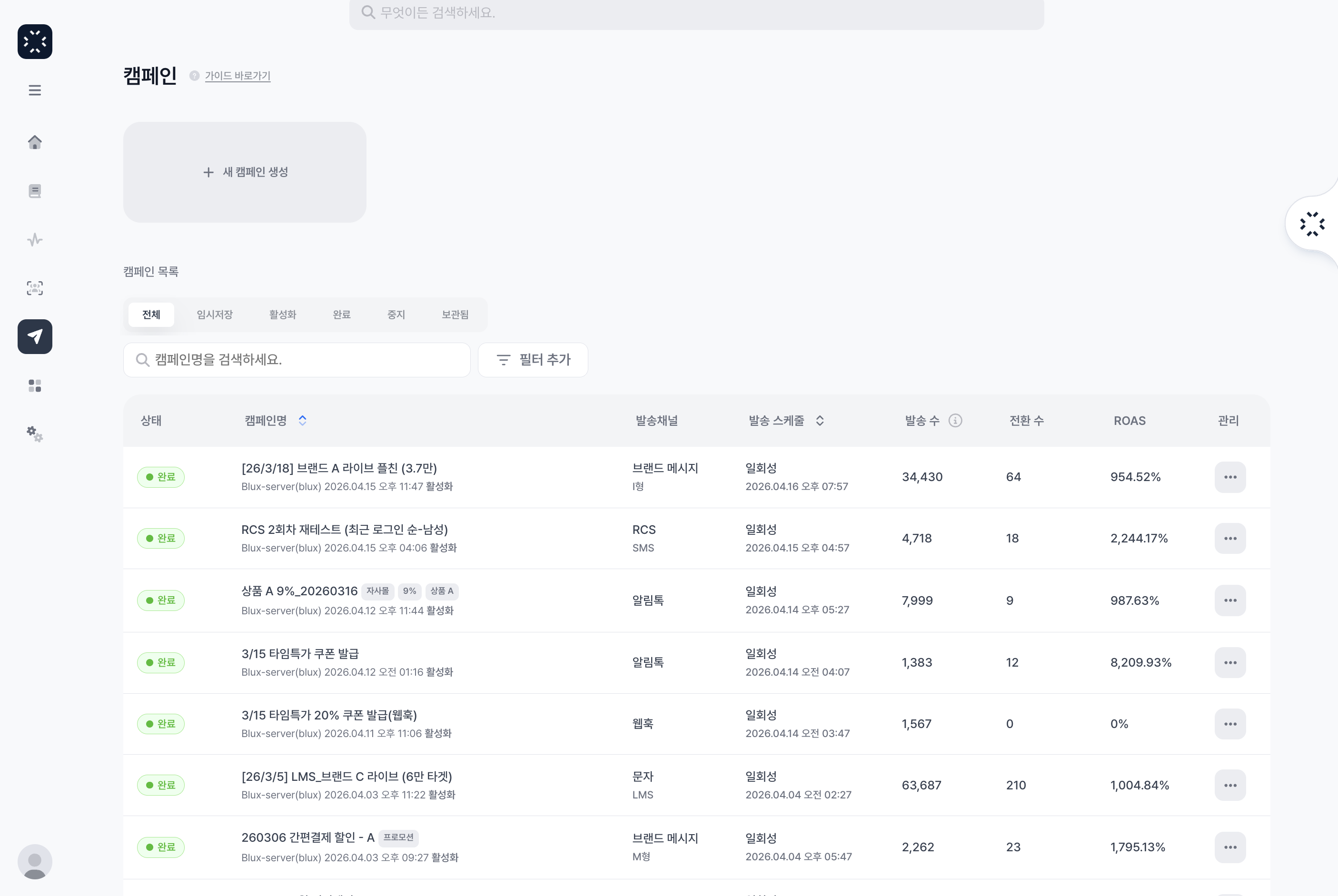
캠페인 목록에서 할 수 있는 일
- 필터: 상태·채널·태그 등으로 목록을 좁힙니다.
- 행 클릭
- 임시저장 캠페인 → 편집 화면(
/campaigns/{id}) - 그 외 상태 → 성과 화면(
/campaigns/{id}/metrics)
- 임시저장 캠페인 → 편집 화면(
- ⋯ 메뉴(대표): 소재 미리보기, (조건부) 복제·삭제·중지·종료·보관 등
상태별 의미
콘솔 필터에 맞춘 상태입니다. (일시정지 같은 별도 상태 값은 없으며, 진행 중단은 중지 등으로 처리됩니다.)
| 상태 | 의미 |
|---|---|
| 임시저장 | 작성 중인 초안입니다. |
| 활성화 | 예약 대기·발송 진행·API 트리거 수신 중 등 실행 중입니다. |
| 완료 | 일회·주기 캠페인이 끝났거나, API 트리거 캠페인을 종료 처리한 경우입니다. |
| 중지 | 스케줄 기반 캠페인을 운영 중 중지한 경우입니다. 발송 진행 중에 중지를 클릭하면, 이미 발송된 건은 그대로 두고 발송 대기 중인 메시지는 즉시 발송 취소됩니다. |
| 보관됨 | 목록에서 보관 처리되어 보관됨 탭으로 옮겨진 상태입니다. 삭제되지 않으며 다시 조회할 수 있습니다. |
다음 단계
- [캠페인 생성하기] — 단계별 입력 필드
- [캠페인 성과 확인하기] — 지표·Raw 데이터
- [A/B 테스트] — 캠페인 내 분할 실험