자주 묻는 질문 (FAQ)
시작하기
모든 채널에 대한 발신 프로필을 미리 등록해야 발송이 가능한가요?
모든 채널에 대해 발신 프로필을 반드시 등록할 필요는 없습니다.
우선적으로 발송을 희망하는 채널의 발신 프로필만 등록해도 발송이 가능합니다.
다만, 추후 다른 채널을 추가하여 발송을 진행하고자 할 경우, 즉시 발송이 가능하도록 사전에 모든 채널의 발신 프로필을 등록해두는 것을 권장드립니다.
발신 프로필 등록에 필요한 정보는 [시작하기 > 계정 세팅하기]를 참고해주세요!
카카오톡 플러스 친구수 5만 이하인데, 브랜드 메시지 발송이 가능한가요?
카카오 정책상 친구수가 5만 이하인 경우 브랜드 메시지 발송은 불가합니다.
다만, 벤더사를 통해 예외 신청이 가능하오니 아래 정보를 담당자에게 전달해주시면 예외 신청을 도와드리겠습니다.
-
발신 프로필 채널 UUID(검색ID)
-
브랜드 메시지 M/N 예외 등록 신청 사유
→ 예: “자사몰 활성화 전략의 일환으로 마케팅 활동을 강화하고 있으며, 이와 연계해 브랜드 메시지를 활용하고자 예외 신청을 요청드립니다.”
-
마수동 증적 자료 및 080 수신거부 등록 번호(실발송 채널일 경우)
오디언스
메시지 발송 대상을 업로드할 때, 커스텀 오디언스 템플릿이 있나요?
메시지 발송 대상 업로드는 커스텀 오디언스 기능을 통해 제공됩니다.
user_id 또는 phone_number 컬럼 헤더가 포함된 CSV 파일을 업로드하면 됩니다. 샘플 CSV는 커스텀 오디언스 생성 화면에서 다운로드할 수 있습니다.
자세한 내용은 [오디언스 > 커스텀 오디언스]를 참고해주세요!
추출된 타깃에 대한 모수를 미리 확인할 수 있나요?
설정된 오디언스에 대해 [예상 모수 확인하기] 버튼을 클릭하면 모수를 확인할 수 있습니다. 추출된 모수의 정확한 값을 알고 싶다면, 오차범위가 0%가 될 때까지 기다린 후 확인하시면 됩니다. 오차범위는 시간이 지날수록 점차 0으로 수렴합니다.
단, 예상 모수는 확인 시점을 기준으로 계산되므로, 확인 시점과 실제 발송 시점의 차이에 따라 실제 발송 모수와 차이가 발생할 수 있습니다.
채널별 예상 모수 패널을 읽는 방법은 [오디언스 > 예상 모수 확인하기]를 참고해주세요!
캠페인
일회성 주기성 차이가 무엇인가요?
캠페인 발송 스케줄은 발송 목적에 따라 '일회성' 혹은 '주기성'으로 설정 가능합니다.
- 일회성: 설정하신 일시에 단 한 번 발송
- 주기성: 설정하신 주기와 시간에 맞춰 반복적으로 발송
주기성 캠페인은 시나리오와 비슷한 기능으로, 주기성 캠페인이 아닌 시나리오로 설정하면 유저 개인의 여정에 더욱 개인화 맞춤형된 발송이 가능합니다.
자세한 설정 방법은 사용자 가이드의 [캠페인 > 캠페인 생성하기 > 5. 발송 스케줄 설정하기]를 참고해주세요!
집행하는 캠페인이 많아 유저 피로도가 우려됩니다. 방지할 수 있는 방법이 있나요?
블럭스 콘솔의 [관리 > 발송 빈도]에서 반복적인 CRM 마케팅으로 인한 유저 피로감을 방지하기 위해 메시지 빈도를 효과적으로 관리하는 기능을 제공합니다.
이를 통해 유저에게 과도한 메시지가 전달되지 않도록 조절하며, 적절한 빈도로 맞춤형 커뮤니케이션을 유지해 메시지 효과를 극대화할 수 있습니다.
채널별 또는 캠페인 유형별로 피로도를 세분화해 관리할 수 있습니다.
- 채널: 하나 혹은 여러 개의 발송 채널을 기준으로 N일 최대 M개 발송 빈도 설정
- 캠페인 유형: 캠페인에 특정 태그(ex. '프로모션', '쿠폰만료' 등)를 설정하여 같은 유형의 메시지가 과도하게 발송되지 않도록 발송 빈도 설정
자세한 설명은 사용자 가이드의 [관리 > 발송 빈도]를 참고해주세요!
이미지에 gif 형식도 넣을 수 있나요?
현재 캠페인에서는 png, jpg 형태의 이미지만 설정이 가능하며, gif 형식은 지원하지 않습니다.
기능이 업데이트 된다면, 소식 전달해 드리겠습니다!
알림톡 템플릿은 어떻게 설정하나요?
블럭스 콘솔에서 신규 알림톡 템플릿을 손쉽게 등록하고 관리할 수 있습니다.
이미 등록한 템플릿의 내용을 수정하거나 삭제하는 것도 블럭스 콘솔을 통해 간편하게 처리할 수 있습니다.
심사를 요청한 템플릿은 영업일 기준 2일 이내에 처리되며, 반려된 템플릿은 수정한 후 재심사를 요청해야 합니다.
자세한 템플릿 등록 방식은 [채널 > 카카오 알림톡 > 카카오 알림톡 템플릿 등록하기]를 참고해주세요!
브랜드 메시지 수신거부 안내가 채널 차단 또는 080 번호로 다르게 표기되는 이유가 무엇인가요?
브랜드 메시지 하단의 수신거부 안내는 블럭스가 아니라 메시지의 발송 대상 타입에 따라 카카오 시스템에서 자동으로 표기됩니다.
| 발송 대상 | 하단 수신거부 안내 |
|---|---|
| 채널 친구 (I) | 채널 차단 안내 (홈 > 채널차단) |
| 마케팅 수신 동의자 (M) / 마케팅 수신 동의 & 채널 비친구 (N) | 080 무료 수신거부 번호 |
M·N 타입은 채널 친구가 아닌 유저에게도 전송될 수 있는 마케팅 수신 동의 기반 발송이라, 법령에 따라 무료 수신거부 번호가 반드시 표기됩니다. 이때 표기되는 080 번호는 카카오 채널에 등록된 무료 수신거부 번호입니다. 채널 친구에게만 발송되는 I 타입은 채널 차단이 수신거부 수단으로 안내됩니다.
기존처럼 채널 차단 안내가 나가길 원한다면 발송 대상을 **채널 친구 (I)**로 선택하세요.
발송 대상 타입별 차이는 [채널 > 카카오 브랜드 메시지 > 발송 대상 선택]을 참고해주세요!
발송빈도 무시 설정이 가능할까요?
네, 가능합니다.
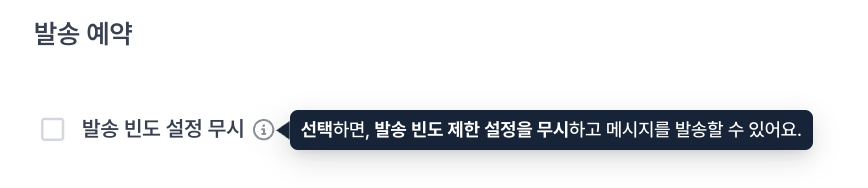
캠페인 또는 시나리오를 세팅할 때 [발송 빈도 무시] 체크박스를 선택하면, 해당 캠페인/시나리오는 [관리 > 발송 빈도]에서 설정한 빈도 제한과 무관하게 발송됩니다.
중요한 공지나 거래 관련 메시지처럼 반드시 전달되어야 하는 발송 건에 활용하세요.
분석
ROAS 산정 기준이 어떻게 되나요?
ROAS는 집행 비용에 대한 수익의 비율입니다.
즉, (전환 수익) / (집행 비용) * 100 (%) 입니다.
이때, 전환 수익은 설정하신 성과 측정 기준에 맞춰 계산됩니다.
- 성과 측정 이벤트 ex) order
- 이벤트 발생 기준 시간 ex) 1일 이내
성과 측정 기준 설정 방법은 [캠페인 > 성과 확인하기]를 참고해주세요.
주기성 캠페인의 일별 비용은 어떻게 확인하나요?
블럭스 콘솔의 [분석 > 캠페인 > 주기성 캠페인]에서 확인하고자 하는 기간을 설정하시면 해당하는 기간에 집행된 비용 및 성과를 확인하실 수 있습니다!
기간은 최소 1일부터 최대 180일까지 설정 가능합니다.
캠페인 분석과 관련된 자세한 내용은 [분석 > 캠페인 분석하기]를 참고해주세요!
예상 모수와 발송 시도 수의 차이가 무엇인가요?
다음과 같은 조건에 걸리면, 예상 모수에서 발송으로 이어질 때 발송 시도가 실패됩니다.
- 마케팅 수신 미 동의
- 유저DB에 전화번호가 없는 경우
- 설정된 발송빈도에 따라 발송을 방지해야 하는 경우
기존 분석 툴(GA 등)에서 블럭스를 통해 발송한 메시지의 유입을 분석하고 싶어요.
블럭스에서 발송한 메시지의 링크를 유저가 클릭하면, 리다이렉트 시 UTM 파라미터와 블럭스 추적 파라미터가 자동으로 붙습니다. Google Analytics 등 외부 분석 툴에서 이 파라미터로 블럭스 발송 메시지의 유입을 필터링·분석할 수 있어요.
UTM 파라미터
| 파라미터 | 값 | 설명 |
|---|---|---|
utm_source | blux | 고정값. 블럭스에서 발송한 메시지임을 식별 |
utm_medium | 채널명 (예: brand_message, friendtalk, sms, alimtalk, rcs, app_push) | 발송 채널 |
utm_content | 클릭 위치 (예: url, button_1, image_link) | 메시지 내 어떤 링크를 클릭했는지 |
링크에 이미 UTM 파라미터가 설정되어 있으면 기존 값이 유지되고 블럭스가 덮어쓰지 않습니다. 직접 UTM을 관리하고 싶다면 메시지 작성 시 링크에 미리 넣어 두세요.
블럭스 추적 파라미터
UTM 외에도 블럭스 내부 추적을 위한 파라미터가 함께 붙습니다.
| 파라미터 | 설명 |
|---|---|
application_id | 애플리케이션 ID |
blux_user_id | 메시지를 수신한 유저 ID |
notification_id | 발송된 메시지의 고유 ID |
campaign_id | 캠페인 ID (캠페인 발송일 때만) |
scenario_id | 시나리오 ID (시나리오 발송일 때만) |
scenario_node_id | 시나리오 노드 ID (시나리오 발송일 때만) |
채널별 동작 방식
| 채널 | 동작 방식 |
|---|---|
| 카카오 브랜드 메시지 · 알림톡 · SMS · RCS | 단축 URL로 발송 → 유저 클릭 시 리다이렉트하면서 UTM + 추적 파라미터를 자동 부착 |
| 앱푸시 | 딥링크/URL에 추적 파라미터를 직접 부착하여 발송 (UTM은 앱 내부 SDK로 처리) |
| 인앱 메시지 | 랜딩 페이지 클릭 시 UTM + 추적 파라미터를 자동 부착 |
GA에서 블럭스 유입 확인하는 방법
GA4 기준으로 보고서 > 트래픽 획득에서 utm_source = blux로 필터링하면, 블럭스를 통해 유입된 세션을 채널(utm_medium)별로 확인할 수 있습니다.
발송 시도 수와 발송 성공 수의 차이가 무엇인가요?
다음과 같은 조건에 걸리면, 발송 시도에서 성공으로 이어지지 않습니다.
- DB에 저장된 번호 형식에 이상이 있는 유저
- 카카오톡이 없는 유저
- 그 외 벤더사에서 수신 상태를 확인할 수 없는 경우 (고객의 단말기 및 통신 상태)
연동
AI 기능은 연동 완료 이후 언제부터 활용할 수 있나요?
AI 기능은 충분한 데이터가 적재된 이후에 안정적으로 사용하실 수 있습니다.
따라서 데이터 연동 완료 시점을 기준으로, 기능별로 아래와 같이 활용 가능 시점이 다릅니다.
| 기능 | 활용 가능 시점 |
|---|---|
| 블럭스 에이전트 | 연동 완료 후 7일 |
| 구매·방문 확률 필터 | 연동 완료 후 21일 |
| 블럭스 유저 등급 | 연동 완료 후 30일 |
| AI 상품 추천 | 연동 완료 후 34일 |
order와 purchase 이벤트의 차이가 무엇인가요?
order와 purchase는 모두 구매와 관련된 이벤트이지만, 역할이 다릅니다.
- order: 개발자가 SDK를 통해 직접 전송하는 이벤트입니다. 하나의 주문에 여러 상품(
items)이 포함될 수 있으며,order_id,order_amount,paid_amount등의 속성을 함께 전달합니다. - purchase:
order이벤트가 수신되면 블럭스가 상품(item)별로 자동 생성하는 이벤트입니다. 캠페인의 전환 성과(매출) 계산에 활용됩니다.
즉, 개발자는 AddOrderEvent()만 전송하면 되고, purchase는 블럭스가 내부적으로 처리합니다.
룰 필터 · 시나리오 시작 조건에서 활용하기
콘솔에서 오디언스 룰 필터나 시나리오 시작 조건을 설정할 때, 주문 "건" 단위로 조건을 걸고 싶다면 order를, 주문 "상품" 단위로 조건을 걸고 싶다면 purchase를 선택하세요.
| 목적 | 이벤트 | 예시 |
|---|---|---|
| 주문 건수 기준 필터링 | order | 최근 30일간 주문이 3건 이상인 유저에게 VIP 캠페인 발송 |
| 주문 금액 기준 필터링 | order | 최근 7일간 주문 금액(order_amount)이 10만원 이상인 유저 타깃팅 |
| 특정 상품 구매 기준 필터링 | purchase | 상품 A(item_id)를 구매한 유저에게 연관 상품 추천 메시지 발송 |
| 시나리오 시작 조건 | purchase | 특정 카테고리 상품을 구매한 직후 리뷰 요청 시나리오 트리거 |
자세한 연동 방법은 [행동 데이터 연동하기]를 참고해주세요!