Android SDK
블럭스 Android SDK 를 설치하고 사용하는 방법을 알아봅니다.
SDK 설치
프로젝트의 Gradle 설정을 아래와 같이 설정하면 블럭스 Android SDK를 사용할 수 있어요.
- 블럭스 Android SDK는 jitpack package manager를 통해 배포되었어요.
dependencyResolutionManagement {
	...
	repositories {
		...
		maven { url "https://jitpack.io" }
	}
}
dependencies {
	...
	implementation "com.github.zaikorea:Blux-Android-SDK:0.5.35"
}
BluxClient 초기화
initialize()
블럭스 Android SDK의 모든 메서드는 BluxClient 객체의 static 메서드입니다. initialize()을 호출해서 SDK를 초기화하세요. 내 서비스의 애플리케이션 아이디와 API 키 정보는 연동 키 확인하기 에서 자세히 확인하세요.
* 모든 메서드는 SDK가 초기화 된 이후에 호출해야 합니다.
BluxClient.initialize(
	this,
	"BLUX_APPLICATION_ID",
	"BLUX_API_KEY",
	true,
	new BluxClient.CompletionCallback() {
		@Override
		public void onSuccess() {
			// SDK 초기화 완료
			// 자동 로그인인 경우 signIn() 호출
			BluxClient.signIn(
				MainApplication.this,
				"USER_ID",
				null
			);
		}

  		@Override
  		public void onFailure(Exception e) {
  			// SDK 초기화 실패
  		}
  	}
  );
파라미터
context필수Context
Context 객체입니다.
bluxApplicationId필수String
고객님의 서비스를 식별하는 고유 아이디입니다.
bluxAPIKey필수String
블럭스에서 발급하는 API 키입니다.
requestPermissionOnLaunch필수boolean
true라면, 앱 실행 시에 앱푸시 허용과 관련된 권한 요청 팝업을 띄웁니다.
handler@NullableInitializeCompleteHandler
SDK 초기화 완료 시 호출되는 핸들러입니다.
onSuccess()필수void
SDK 초기화에 성공했을 때 호출됩니다.
onFailure(Exception e)필수void
SDK 초기화에 실패했을 때 호출됩니다.
응답
void유저
signIn()
유저 로그인을 요청합니다. signIn()을 호출하지 않으면 블럭스 SDK는 유저를 식별할 수 없어요. 아래의 경우에 반드시 호출하세요.
① 회원 유저가 자동 로그인 한 시점
② 비회원 유저가 로그인하여 회원 유저로 식별되는 시점
// 회원 유저가 자동 로그인 한 시점
  BluxClient.initialize(
  	this,
  	"BLUX_APPLICATION_ID",
  	"BLUX_API_KEY",
  	true,
  	new BluxClient.CompletionCallback() {
  		@Override
  		public void onSuccess() {
  			BluxClient.signIn(
  				MainApplication.this,
  				"USER_ID",
  				null
  			);
  		}

  		@Override
  		public void onFailure(Exception e) {}
  	}
  );

  // 비회원 유저가 로그인하여 회원 유저로 식별되는 시점
  BluxClient.signIn(
  	this,
  	"USER ID"
  );
응답
voidsignOut()
유저 로그아웃을 요청합니다. 회원 유저가 로그아웃하는 시점에 호출하세요.
BluxClient.signOut(
	this
);
파라미터
context필수Context
Context 객체입니다.
응답
voidsetUserProperties()
유저의 전화번호, 이메일 주소, 광고 수신 동의 여부 등을 설정합니다.
BluxClient.setUserProperties(
	this,
	new UserProperties("01012345678", "test@blux.ai", true)
);
파라미터
context필수Context
Context 객체입니다.
userProperties필수UserProperties
유저의 기본 정보를 담고 있는 객체입니다.
phoneNumberString
유저의 전화번호입니다. 블럭스의 문자/카카오톡 발송에 사용되고 있어요.
-없이 숫자로만 구성된 문자열입니다.emailAddressString
유저의 이메일 주소입니다. 블럭스의 이메일 발송에 사용되고 있어요.
ageInteger
유저의 나이입니다.
genderGender
유저의 성별입니다.
Gender.MALE,Gender.FEMALE중 하나를 입력하세요.marketingNotificationConsentBoolean
광고 수신 전역 동의 설정입니다. 전역 동의 또는 채널별 동의 둘 중 하나라도
false면 해당 채널의 광고 수신은 거부됩니다. 둘 다 미설정이어도 해당 채널은 거부됩니다.marketingNotificationSmsConsentBoolean
광고 문자 수신 동의 여부입니다.
marketingNotificationEmailConsentBoolean
광고 이메일 수신 동의 여부입니다.
marketingNotificationPushConsentBoolean
광고 푸시 알림 수신 동의 여부입니다.
marketingNotificationKakaoConsentBoolean
광고 카카오톡 수신 동의 여부입니다.
nighttimeNotificationConsentBoolean
야간 수신 동의 여부입니다.
isAllNotificationBlockedBoolean
true이면 광고/비광고 구분 없이 모든 채널의 수신이 거부됩니다.
응답
voidsetCustomUserProperties()
setUserProperties()로 설정하는 기본 정보 이외의 추가 정보를 설정합니다.
JSONObject customUserProperties = new JSONObject();
customUserProperties.put("membership_level", "GOLD");
customUserProperties.put("available_points", 12000);
customUserProperties.put("is_active", true);
customUserProperties.put("last_login_date", "2025-06-17T11:15:00.123+09:00");

  BluxClient.setCustomUserProperties(
  	this,
  	customUserProperties
  );
파라미터
context필수Context
Context 객체입니다.
customUserProperties필수JSONObject
유저의 추가 정보입니다. 예를 들어, 회원 등급, 잔여 포인트, 활성 여부, 최근 로그인 일시 등을 설정할 수 있습니다. 블럭스의 유저 세그멘테이션에 사용되고 있어요.
응답
void이벤트
Event 객체
유저의 행동 데이터를 담고 있는 객체입니다. 행동의 종류, 정보, 발생 시간 등을 자세히 알 수 있습니다.
기본 이벤트
기본 이벤트는 블럭스가 미리 정의해 둔 이벤트 객체입니다. 자주 쓰이는 장바구니 담기, 좋아요 누르기, 상세페이지 진입하기 등의 이벤트를 포함합니다.
Details
AddProductDetailViewEvent
유저가 상품의 상세 정보를 탐색한 순간이에요. 예를 들어, 유저가 상품의 상세페이지에 진입한 순간을 의미해요.java BluxClient.sendEvent( this, AddProductDetailViewEvent.Builder("ITEM_ID") .customEventProperties(new JSONObject()) .build() ) 객체 상세
itemId필수String
상품을 식별하는 고유 아이디입니다. 연동 시 사용한 상품 아이디를 입력하세요.
customEventPropertiesMap<string, object>
이벤트 추가 속성입니다. 위 속성 이외의 속성을 추가하고 싶다면 이 필드를 사용하세요.
Details
AddCartaddEvent
유저가 상품에 대한 강한 선호를 표현한 순간이에요. 예를 들어, 유저가 상품을 장바구니에 담은 순간을 의미해요.java BluxClient.sendEvent( this, AddCartaddEvent.Builder("ITEM_ID") .customEventProperties(new JSONObject()) .build() ) 객체 상세
itemId필수String
상품을 식별하는 고유 아이디입니다. 연동 시 사용한 상품 아이디를 입력하세요.
customEventPropertiesMap<string, object>
이벤트 추가 속성입니다. 위 속성 이외의 속성을 추가하고 싶다면 이 필드를 사용하세요.
Details
AddOrderEvent
유저가 상품을 구매하여 비용을 지불한 순간이에요.java BluxClient.sendEvent( this, AddOrderEvent.Builder() .addItem("ITEM_ID_1", 2000.0, 1) .addItem("ITEM_ID_2", 4000.0, 2) .orderId("ORDER_ID") .orderAmount(12000.0) .paidAmount(10000.0) .customEventProperties(new JSONObject()) .build() ) 객체 상세
items필수List<item>
주문에 포함된 상품 목록입니다. 상품 아이디 (id), 상품 가격 (price), 상품 수량 (quantity)을 입력하세요.
orderId필수String
주문을 식별하는 고유 아이디입니다.
orderAmount필수Number
해당 주문건의 총 주문 금액입니다.
paidAmount필수Number
유저가 해당 주문에서 실제 결제한 금액입니다. 캠페인 성과 페이지에서 해당 필드를 기준으로 계산됩니다.
customEventPropertiesMap<string, object>
이벤트 추가 속성입니다. 위 속성 이외의 속성을 추가하고 싶다면 이 필드를 사용하세요.
Details
AddLikeEvent
유저가 상품에 대한 약한 선호를 표현한 순간이에요. 예를 들어, 유저가 상품에 좋아요 버튼을 누른 순간을 의미해요.java BluxClient.sendEvent( this, AddLikeEvent.Builder("ITEM_ID") .customEventProperties(new JSONObject()) .build() ) 객체 상세
itemId필수String
상품을 식별하는 고유 아이디입니다. 연동 시 사용한 상품 아이디를 입력하세요.
customEventPropertiesMap<string, object>
이벤트 추가 속성입니다. 위 속성 이외의 속성을 추가하고 싶다면 이 필드를 사용하세요.
Details
AddRateEvent
유저가 상품에 대한 선호를 구체적인 숫자로 표현한 순간이에요. 예를 들어, 유저가 상품에 별점을 남기는 순간을 의미해요.java BluxClient.sendEvent( this, AddRateEvent.Builder("ITEM_ID", 4.0) .customEventProperties(new JSONObject()) .build() ) 객체 상세
itemId필수String
상품을 식별하는 고유 아이디입니다. 연동 시 사용한 상품 아이디를 입력하세요.
rating필수Number
상품에 대한 유저의 평가 점수입니다.
customEventPropertiesMap<string, object>
이벤트 추가 속성입니다. 위 속성 이외의 속성을 추가하고 싶다면 이 필드를 사용하세요.
커스텀 이벤트
커스텀 이벤트는 고객님이 직접 정의할 수 있는 이벤트 객체입니다. 기본 이벤트가 아닌 행동 데이터를 수집해야 할 때 이용하세요
* 커스텀 이벤트 사용이 필요하다면, 블럭스에 문의하세요.
BluxClient.sendEvent(
	this,
	AddCustomEvent.Builder("CUSTOM_EVENT_TYPE")
	.itemId("ITEM_ID")
	.addItem("ITEM_ID_1", 2000.0, 1)
	.addItem("ITEM_ID_2", 4000.0, 2)
	.orderId("ORDER_ID")
	.orderAmount(12000.0)
	.paidAmount(10000.0)
	.page("PAGE")
	.customEventProperties(new JSONObject())
	.build()
)
객체 상세
itemsList<item>
주문에 포함된 상품 목록입니다. 상품 아이디 (id), 상품 가격 (price), 상품 수량 (quantity)을 입력하세요.
orderIdString
주문을 식별하는 고유 아이디입니다.
orderAmountNumber
해당 주문건의 총 주문 금액입니다.
paidAmountNumber
유저가 해당 주문에서 실제 결제한 금액입니다. 캠페인 성과 페이지에서 해당 필드를 기준으로 계산됩니다.
pageString
유저의 현재 페이지를 식별하는 문자열입니다.
customEventPropertiesMap<string, object>
이벤트 추가 속성입니다. 위 속성 이외의 속성을 추가하고 싶다면 이 필드를 사용하세요.
sendEvent()
유저의 행동 데이터를 블럭스 데이터베이스에 저장합니다.
BluxClient.sendEvent(
	this,
	AddOrderEvent.Builder()
		.addItem("ITEM_ID_1", 2000.0, 1)
		.addItem("ITEM_ID_2", 4000.0, 2)
		.orderId("ORDER_ID")
		.orderAmount(12000.0)
		.paidAmount(10000.0)
		.build()
)
파라미터
context필수Context
Context 객체입니다.
응답
void알림
getPushToken()
* Android SDK 0.5.35 이상에서 지원됩니다.
블럭스가 푸시 전송에 사용하는 FCM 등록 토큰을 조회합니다. 토큰이 아직 준비되지 않았다면 onSuccess()에 null을 전달하고, 조회에 실패하면 onFailure()를 호출합니다. 토큰 반환 여부는 알림 권한 상태와 무관합니다. FCM 등록 과정에서 네트워크 요청이 발생하면 콜백이 늦어질 수 있습니다.
블럭스가 사용하는 FCM 등록 토큰을 조회합니다.
BluxClient.getPushToken(
this,
new BluxClient.PushTokenCallback() {
	@Override
	public void onSuccess(String pushToken) {
		// pushToken이 null이면 토큰이 아직 준비되지 않은 상태입니다.
	}

	@Override
	public void onFailure(Exception e) {
		// FCM 등록 토큰 조회 실패
	}
}
);
파라미터
context필수Context
Context 객체입니다.
callback필수PushTokenCallback
FCM 등록 토큰 조회 결과를 받는 콜백입니다.
onSuccess(String pushToken)필수void
조회한 FCM 등록 토큰을 전달합니다. 토큰이 아직 준비되지 않았다면
null을 전달합니다.onFailure(Exception e)필수void
FCM 등록 토큰 조회에 실패했을 때 호출됩니다.
응답
void알림 아이콘 설정
Image Asset 생성하기
프로젝트 루트 디렉터리를 우클릭한 후 New > Image Asset 메뉴를 선택하세요.
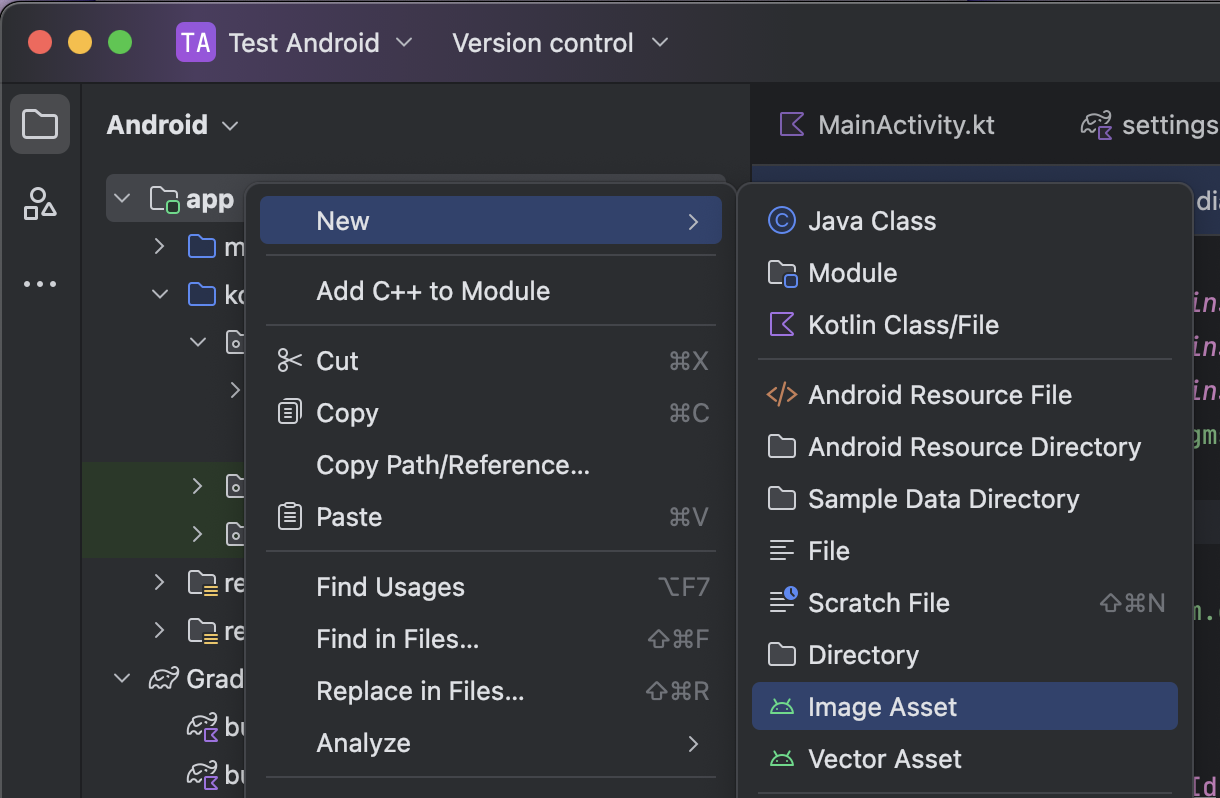
알림 아이콘 등록하기
-
Icon Type을 Notification Icons로 설정
-
Name에는
ic_stat_blux_default를 입력* 반드시 해당 이름으로 등록하셔야
BluxClientSDK에서 인식이 가능합니다. -
Asset Type을 Image로 선택한 뒤, 사용할 아이콘 이미지를 업로드하세요.
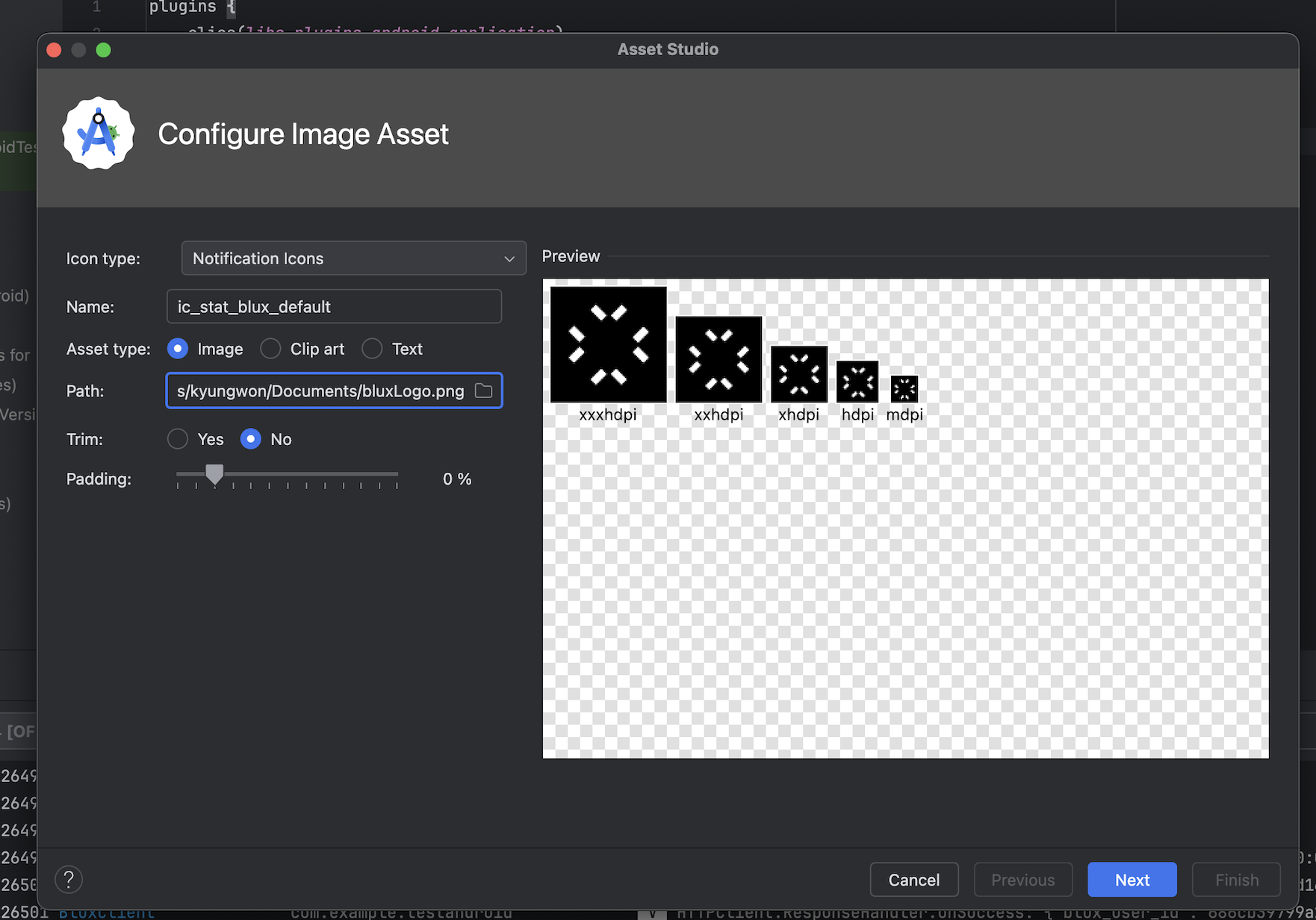
Android에서 알림 아이콘은 흰색 단색(Single Color)으로 표시되므로, 배경이 투명한 이미지 사용을 권장합니다.
setNotificationInterceptor()
* Android SDK 0.5.10 이상에서 지원됩니다.
푸시 알림을 수신한 직후 SDK가 시스템 알림을 표시하기 전에 호출되는 인터셉터를 등록합니다. 백그라운드/킬 상태를 포함한 모든 푸시 수신 시점에 호출되므로, 호스트 앱의 자체 알림함에 메시지를 적재하거나 NotificationCompat.Builder를 가공해 시스템 알림 표시를 커스터마이즈할 때 사용합니다.
인터셉터는 앱 프로세스 시작 시점부터 등록되어 있어야 백그라운드/킬 상태 푸시까지 처리할 수 있으므로, Application.onCreate에서 등록하세요. 또한 푸시 수신은 BroadcastReceiver의 짧은 실행 시간 제한 안에서 처리되므로, 무거운 작업은 WorkManager 등으로 비동기 큐잉하는 것을 권장합니다.
푸시 수신 직후 시스템 알림 표시 전에 호출되는 인터셉터를 등록합니다.
BluxClient.setNotificationInterceptor { context, notification, builder ->
builder.setContentText("[Blux] ${notification.body}")
// 호스트 앱의 자체 알림함에 notification 적재
}
파라미터
interceptor필수(Context, BluxNotification, NotificationCompat.Builder) -> Unit
푸시 수신 시 실행되는 인터셉터입니다. notification은 푸시 페이로드 객체이며, builder를 수정하여 시스템 알림 표시를 가공할 수 있습니다.
응답
voidsetNotificationForegroundWillDisplayHandler()
* Android SDK 0.5.10 이상에서 지원됩니다.
앱이 포그라운드인 상태에서 푸시를 수신했을 때, SDK가 시스템 알림을 표시하기 직전에 호출되는 핸들러를 등록합니다. 핸들러 안에서 event.display()를 명시적으로 호출해야 시스템 알림이 표시되므로, 포그라운드에서는 시스템 알림을 띄우지 않고 인앱 UI로만 표시하는 등의 제어가 가능합니다.
포그라운드 푸시 수신 시 표시 직전에 호출되는 핸들러를 등록합니다.
BluxClient.setNotificationForegroundWillDisplayHandler { event ->
event.display()
}
파라미터
handler필수(NotificationReceivedEvent) -> Unit
포그라운드 푸시 수신 시 실행되는 핸들러입니다. event.display()를 호출하지 않으면 시스템 알림이 표시되지 않습니다.
응답
voidsetNotificationClickedHandler()
* Android SDK 0.5.10 이상에서 지원됩니다.
유저가 푸시 알림을 클릭했을 때 호출되는 핸들러를 등록합니다. 알림함 read 처리, 클릭 추적, 호스트 앱 자체 화면 전환 등에 사용합니다.
푸시 알림 클릭 시 호출되는 핸들러를 등록합니다.
BluxClient.setNotificationClickedHandler { notification ->
// notification.url, notification.data 등으로 호스트 앱 화면 전환 / read 처리
}
파라미터
handler필수(BluxNotification) -> Unit
푸시 알림 클릭 시 실행되는 핸들러입니다. 클릭된 푸시의 BluxNotification 객체가 전달됩니다.
응답
voidsetNotificationUrlOpenOptions()
* Android SDK 0.5.10 이상에서 지원됩니다.
푸시 알림 클릭 시 알림에 실린 http/https URL을 SDK가 어떻게 열지 정합니다. 인앱용 setInAppUrlOpenOptions와 동일한 HttpUrlOpenTarget을 사용하지만 별도 저장 키로 분리되어 있어 알림과 인앱 정책을 독립적으로 설정할 수 있습니다.
푸시 알림 URL 오픈 동작을 설정합니다.
BluxClient.setNotificationUrlOpenOptions(
context,
new NotificationUrlOpenOptions(HttpUrlOpenTarget.EXTERNAL_BROWSER)
);
파라미터
context필수Context
Context 객체입니다.
options필수NotificationUrlOpenOptions
푸시 알림 URL 오픈 옵션입니다.
httpUrlOpenTargetHttpUrlOpenTarget
URL 오픈 대상입니다. 다음 세 값 중 하나입니다.
INTERNAL_WEBVIEW— 기본. SDK 내장 WebView 로 표시합니다.EXTERNAL_BROWSER— OS 외부 브라우저로 열기. App Link가 등록된 호스트는 OS가 자기 앱으로 라우팅합니다.NONE— SDK가 URL 을 열지 않습니다. 호스트 앱이 알림 클릭 핸들러로 자체 처리할 때 사용합니다.
응답
voidCustom HTML 인앱 메시지
Custom HTML 인앱 메시지를 사용하면 자유로운 형태의 인앱 메시지를 표시하고, 앱 내에서 커스텀 액션을 처리할 수 있습니다.
개인화 변수
HTML 본문에 {{ 변수명 }} 문법으로 유저 속성을 참조할 수 있습니다. 정의되지 않은 변수는 빈 문자열로 대체되므로 default 필터로 기본값을 지정하는 것을 권장합니다.
<h1>{{ name | default: "고객" }}님 안녕하세요</h1>
<p>{{ phone_number }}</p>
사용 가능한 전체 변수 목록은 블럭스 콘솔의 Custom HTML 에디터에서 확인할 수 있습니다.
변수 출력과 default 필터만 지원합니다. {% if %}, {% for %} 등 제어 태그나
upcase, round 등 다른 필터는 사용할 수 없습니다. 잘못된 문법은 인앱 메시지
저장 시 차단됩니다.
유저 속성 값에 포함된 HTML 특수문자는 서버에서 자동으로 이스케이프되어 표시됩니다. 따라서 유저 입력값을 변수로 사용해도 XSS 위험이 없습니다.
BluxBridge API
Custom HTML 인앱 메시지 내에서 BluxBridge 객체를 사용하여 SDK와 통신할 수 있습니다.
BluxBridge.triggerAction()
BluxBridge.triggerAction(actionId, data?, shouldDismiss?)
파라미터
actionId필수String
액션 식별자입니다. 커스텀 핸들러에서 어떤 액션인지 구분하는 데 사용됩니다.
dataObject
액션과 함께 전달할 데이터입니다. 기본값은 빈 객체({})입니다.
shouldDismissBoolean
인앱 메시지를 닫을지 여부입니다. 기본값은 true입니다. 즉, 별도로 지정하지 않으면 액션 호출 시 인앱 메시지가 자동으로 닫힙니다. 인앱 메시지를 유지하려면 명시적으로 false를 전달하세요.
사용 예시
<!-- 기본 사용: 닫기 버튼 (shouldDismiss 기본값 true) -->
<button onclick="BluxBridge.triggerAction('close')">닫기</button>

<!-- 커스텀 액션 호출 (기본적으로 인앱 닫힘) -->
<button
  onclick="BluxBridge.triggerAction('share', { url: 'https://example.com' })"
>
  공유하기
</button>

<!-- 인앱 메시지 유지: shouldDismiss를 false로 설정 -->
<button onclick="BluxBridge.triggerAction('like', { itemId: '123' }, false)">
  좋아요
</button>
shouldDismiss의 기본값이 true이므로, 대부분의 버튼 클릭은 자동으로 인앱
메시지를 닫습니다. 비동기 작업 후 수동으로 닫아야 하거나, 인앱 메시지를 유지한
채 여러 액션을 처리하려면 shouldDismiss: false를 사용하세요.
BluxBridge.resize()
* Android SDK 0.5.21 이상에서 지원됩니다.
인앱 메시지의 크기와 위치를 변경합니다. 두 가지 방식을 지원합니다.
resize()를 호출하면 인앱 메시지가 지정한 크기만큼만 화면을 차지하고, 바깥 영역은 뒤쪽 화면의 터치가 그대로 전달됩니다. 호출하지 않으면 인앱 메시지가 전체 화면을 덮어 뒤쪽 UI가 동작하지 않으므로, 배너처럼 일부 영역만 차지하려면 반드시 resize()를 호출해야 합니다.
배너 모드 — 화면 상단 또는 하단에 배너 형태로 배치합니다.
BluxBridge.resize({ height, location });
파라미터
height필수number
배너의 높이(px)입니다.
location필수'top' | 'bottom'
배너를 화면 상단에 배치할지 하단에 배치할지 지정합니다.
절대 위치 모드 — 화면의 원하는 위치에 자유롭게 배치합니다.
BluxBridge.resize({ width?, height?, top?, bottom?, left?, right? })
파라미터
widthnumber
인앱 메시지의 너비(px)입니다. 지정하지 않으면 화면 전체 너비를 사용합니다.
heightnumber
인앱 메시지의 높이(px)입니다. 지정하지 않으면 화면 전체 높이를 사용합니다.
topnumber
화면 상단으로부터의 거리(px)입니다.
bottomnumber
화면 하단으로부터의 거리(px)입니다.
leftnumber
화면 좌측으로부터의 거리(px)입니다.
rightnumber
화면 우측으로부터의 거리(px)입니다.
사용 예시
<!-- 배너 모드: 하단 배너 -->
<button onclick="BluxBridge.resize({ height: 80, location: 'bottom' })">
  하단 배너
</button>

<!-- 절대 위치: 하단 바 -->
<button
  onclick="BluxBridge.resize({ height: 70, bottom: 16, left: 16, right: 16 })"
>
  하단 바
</button>

<!-- 절대 위치: 우상단 토스트 -->
<button
  onclick="BluxBridge.resize({ width: 320, height: 60, top: 20, right: 20 })"
>
  토스트
</button>

<!-- 절대 위치: 좌하단 플로팅 -->
<button
  onclick="BluxBridge.resize({ width: 200, height: 64, bottom: 80, left: 16 })"
>
  플로팅 위젯
</button>
절대 위치 좌표는 시스템 바(상태 바·내비게이션 바) 안쪽 영역을 기준으로
적용됩니다. width/height를 지정하지 않으면 기준 영역에서 해당 축의 여백을
뺀 값으로 자동 계산되므로, left와 right를 함께 지정해 너비를 정할 수
있습니다. 한 번 크기를 지정한 뒤 width/height 없이 다시 호출하면 이전
크기가 그대로 남으므로, 호출할 때마다 필요한 옵션을 모두 전달하세요.
BluxBridge.close()
인앱 메시지를 닫으며, 선택적으로 특정 기간 동안 다시 표시하지 않도록 설정합니다.
BluxBridge.close(daysToHide?)
파라미터
daysToHidenumber
인앱 메시지를 다시 표시하지 않을 일수입니다. 생략하거나 0을 전달하면 닫기만 합니다.
<!-- 7일간 보지 않기 -->
<button onclick="BluxBridge.close(7)">7일간 보지 않기</button>

<!-- 1일간 보지 않기 -->
<button onclick="BluxBridge.close(1)">오늘 하루 보지 않기</button>

<!-- 닫기만 -->
<button onclick="BluxBridge.close()">닫기</button>
클릭 추적 (data-blux-click)
data-blux-click 속성을 사용하면 요소 클릭 시 자동으로 inapp_opened 이벤트가 전송됩니다. 인앱 메시지 내 버튼 클릭률을 추적할 때 사용합니다.
<!-- 클릭 시 inapp_opened 이벤트 전송 -->
<a href="https://example.com" data-blux-click="main-cta">자세히 보기</a>

<!-- 버튼에도 사용 가능 -->
<button data-blux-click="secondary-cta" onclick="...">확인</button>
data-blux-click 속성이 있는 요소를 클릭하면 inapp_opened 이벤트가
전송되지만, 인앱 메시지는 닫히지 않습니다. 인앱 메시지를 닫으려면
BluxBridge.triggerAction('close')를 호출하세요.
addInAppCustomActionHandler()
Custom HTML 인앱 메시지에서 BluxBridge.triggerAction() 호출 시 실행될 핸들러를 등록합니다. 여러 핸들러를 등록할 수 있으며, 등록 순서대로 실행됩니다.
Runnable unsubscribe = BluxClient.addInAppCustomActionHandler((actionId, data) -> {
if ("share".equals(actionId)) {
	// 공유 로직 구현
	String url = data.optString("url", "");
	// ...
} else if ("navigate".equals(actionId)) {
	// 화면 이동 로직 구현
	String screen = data.optString("screen", "");
	// ...
}
});

// 핸들러 제거
unsubscribe.run();
파라미터
handler필수InAppCustomActionHandler
커스텀 액션 핸들러 인터페이스입니다.
actionId필수String
액션 식별자입니다. HTML에서
triggerAction()의 첫 번째 인자로 전달한 값입니다.data필수JSONObject
액션과 함께 전달된 데이터입니다. HTML에서
triggerAction()의 두 번째 인자로 전달한 값입니다.
응답
RunnabledismissInApp()
현재 표시 중인 인앱 메시지를 프로그래밍 방식으로 닫습니다. 비동기 작업 완료 후 수동으로 인앱 메시지를 닫아야 할 때 사용합니다.
Runnable unsubscribe = BluxClient.addInAppCustomActionHandler((actionId, data) -> {
if ("share".equals(actionId)) {
	String url = data.optString("url", "");
	// 비동기 공유 작업 수행
	new Thread(() -> {
		// shareContent(url);
		// 비동기 작업 완료 후 수동으로 닫기
		BluxClient.dismissInApp();
	}).start();
}
});

// HTML에서 shouldDismiss: false로 호출
// BluxBridge.triggerAction('share', { url: '...' }, false);
응답
voidsetInAppUrlOpenOptions()
* Android SDK 0.5.23 이상에서 지원됩니다.
인앱 메시지의 http/https 링크를 클릭했을 때 SDK가 어떻게 열지 정합니다. 기본은 SDK 내장 WebView 로 열기이며, 외부 브라우저로 열거나 자동 오픈을 막는 옵션을 제공합니다. 딥링크나 그 외 커스텀 스킴은 본 정책의 영향을 받지 않고 기존 외부 앱 라우팅을 그대로 따릅니다.
옵션 값은 호스트 앱이 한 번 호출하면 SharedPreferences에 저장되어 콜드 스타트 후에도 유지됩니다. 알림용 setNotificationUrlOpenOptions와는 별도 키로 분리되어 있어 인앱과 알림 정책을 독립적으로 설정할 수 있습니다.
인앱 메시지의 URL 오픈 동작을 설정합니다.
BluxClient.setInAppUrlOpenOptions(
context,
new InAppUrlOpenOptions(HttpUrlOpenTarget.EXTERNAL_BROWSER)
);
파라미터
context필수Context
Context 객체입니다.
options필수InAppUrlOpenOptions
인앱 메시지 URL 오픈 옵션입니다.
httpUrlOpenTargetHttpUrlOpenTarget
URL 오픈 대상입니다. 다음 세 값 중 하나입니다.
INTERNAL_WEBVIEW— 기본. SDK 내장 WebView 로 표시합니다.EXTERNAL_BROWSER— OS 외부 브라우저로 열기. App Link가 등록된 호스트는 OS가 자기 앱으로 라우팅합니다.NONE— SDK가 URL 을 열지 않습니다. 인앱 메시지는 닫히고 클릭 트래킹은 정상 발사됩니다.
응답
voidsetInAppClickedHandler()
* Android SDK 0.5.25 이상에서 지원됩니다.
인앱 메시지의 http/https 링크가 클릭됐을 때 호출될 콜백을 등록합니다. 호스트 앱이 자체 라우터로 URL을 처리하고 싶을 때 사용합니다. 핸들러가 등록되어 있으면 SDK는 URL 자동 오픈을 건너뛰고 콜백만 호출합니다. 클릭 트래킹(inapp_opened)과 인앱 닫기는 정상 수행됩니다.
핸들러가 등록되지 않았을 때는 기존 setInAppUrlOpenOptions 정책(기본 INTERNAL_WEBVIEW)을 따릅니다. Custom HTML 인앱의 BluxBridge.triggerAction() 경로는 본 핸들러의 영향을 받지 않습니다.
인앱 메시지의 링크 클릭 콜백을 등록합니다.
BluxClient.setInAppClickedHandler(inApp -> {
String url = inApp.getUrl();
if (url != null) {
	// 호스트 앱의 자체 라우터로 URL 처리
	myRouter.navigate(url);
}
});
파라미터
handler필수InAppClickedHandler
인앱 메시지 클릭 핸들러 인터페이스입니다. null을 전달하면 등록된 핸들러가 해제되어 기존 setInAppUrlOpenOptions 정책으로 복귀합니다.
inApp필수BluxInApp
클릭된 인앱 메시지 정보입니다.
id필수String
인앱 메시지 식별자입니다.
urlString?
클릭한 링크의 URL 입니다. URL이 없는 경우
null입니다.
응답
void