블럭스 에이전트
블럭스 에이전트는 애플리케이션의 마케터를 위한 자연어 분석·생성 도우미예요.
콘솔 홈 화면 채팅창에 한국어로 묻기만 하면, 애플리케이션이 블럭스에 연동한 데이터를 토대로 답변하고, 필요하면 캠페인·시나리오·오디언스·인앱 메시지·이미지를 직접 만들거나 기존 리소스를 수정해 제안합니다.
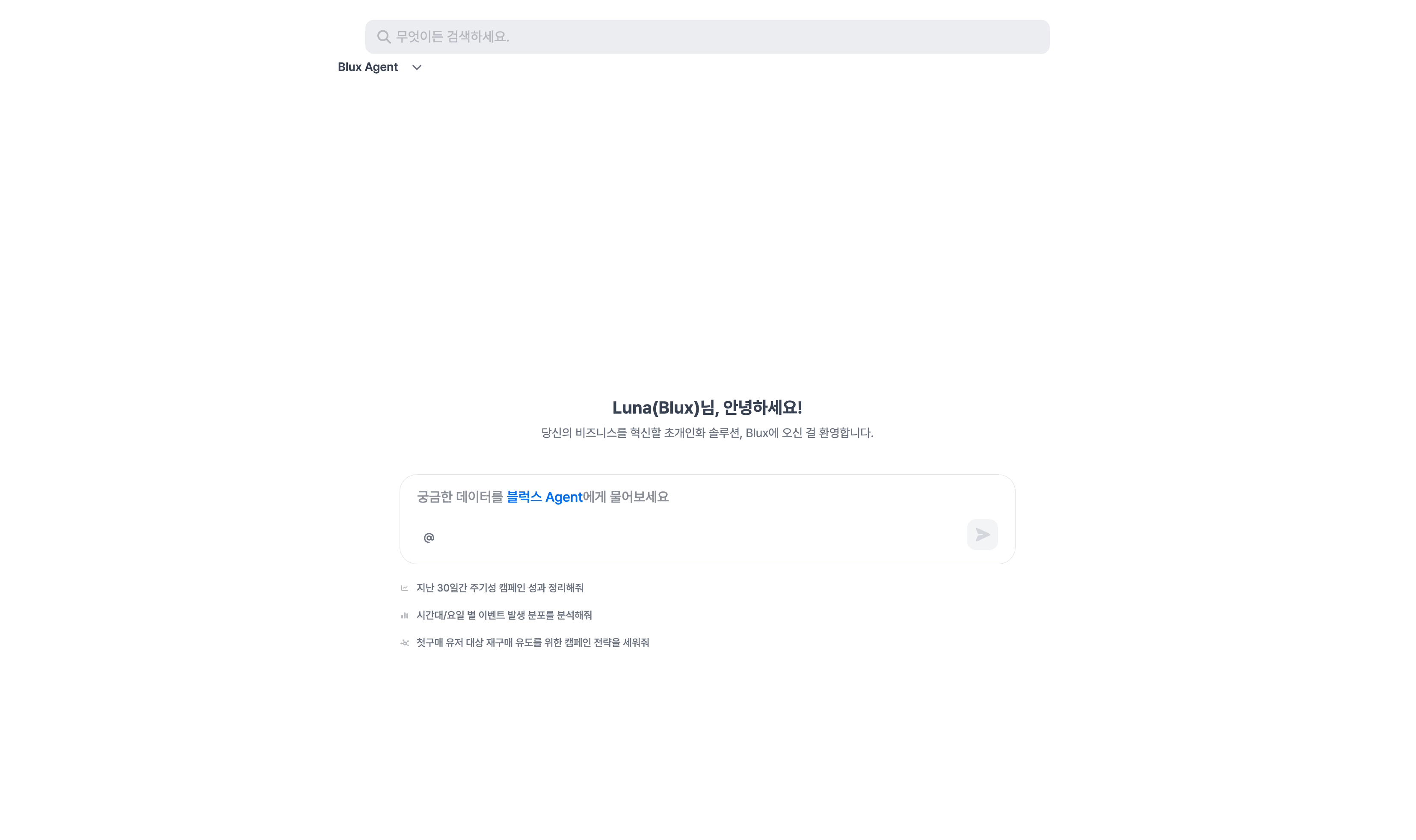
1. 에이전트가 할 수 있는 일
블럭스 에이전트는 크게 분석/제안 영역과 생성·수정 영역 두 갈래의 일을 모두 처리합니다.
분석·제안
| 영역 | 예시 질문 |
|---|---|
| 성과 분석 | "지난 30일간 캠페인 성과를 요약해줘" |
| 시나리오 분석 | "현재 활성화된 시나리오들의 전환율을 비교해줘" |
| 오디언스 분석 | "이 오디언스에 실제로 몇 명이 들어와 있고 등급 분포가 어때?" |
| 데이터 분석 | "시간대·요일별 이벤트 발생 분포가 어때?" |
| 비용·인보이스 분석 | "지난 달 채널별 발송 비용 내역과 ROAS를 비교해줘", "이번 분기 인보이스의 가장 큰 비용 항목이 뭐야?" |
| 마케팅 전략 제안 | "첫 구매 유저 대상 재구매 유도를 위한 캠페인 전략을 제안해줘" |
성과·데이터 분석 질문에는 에이전트가 이상 신호를 자동으로 탐지하고, 가장 영향 큰 차원(채널·요일·상품 카테고리 등)으로 드릴다운하며 원인을 좁혀 답합니다. 단답이 아닌 "무엇이, 어디서, 왜" 흐름의 분석이 나오므로, "원인을 알려줘" 같은 질문도 그대로 던져 보세요.
자동 생성 (제안 → 확인 → 생성)
자연어로 요청하면, 에이전트가 콘솔에서 만들 수 있는 리소스를 직접 제안 카드로 만들어 줍니다. 마음에 들면 그 자리에서 생성하기 버튼을 클릭해 임시저장 상태로 바로 등록할 수 있어요.
| 리소스 | 예시 요청 |
|---|---|
| 캠페인 | "신규 가입 7일차 미구매 유저에게 첫 구매 쿠폰을 보내는 캠페인을 만들어줘" |
| 시나리오 | "장바구니 담은 후 24시간 안에 구매 안 한 유저를 다시 끌어들이는 시나리오를 짜줘" |
| 오디언스 | "최근 30일간 한 번도 방문하지 않은 충성 등급 유저로 오디언스를 만들어줘" |
| 인앱 메시지 | "상세 페이지 5번 이상 본 유저에게 띄우는 할인 코드 모달 인앱 메시지를 만들어줘" |
| 추천 메시지 | "최근 본 카테고리 안에서 인기 신상품 5개를 추천하는 메시지를 캠페인 본문에 붙여줘" |
| 이미지 | "여름 세일 프로모션용 배너 이미지를 만들어줘" |
추천 메시지는 캠페인·시나리오 메시지 본문 안에 자동으로 들어가는 [개인화 상품 추천 블록]입니다. 후보 풀(카테고리·이벤트 등)을 자연어로 지정하면 에이전트가 추천 타입과 필터 조건을 함께 구성해 미리보기 카드로 보여줘요.
기존 리소스 수정 (제안 → 확인 → 반영)
이미 만들어 둔 캠페인·시나리오·오디언스·인앱 메시지도 자연어로 가리켜 일부 필드를 수정할 수 있습니다. 에이전트가 어떤 값이 어떻게 바뀌는지 "이전 값 → 새 값" 형태의 변경 요약 카드로 보여주고, 사용자가 확인하면 임시저장 상태로 반영됩니다.
| 리소스 | 예시 요청 |
|---|---|
| 캠페인 수정 | "이 캠페인 전환 윈도우를 7일에서 14일로 늘려줘" |
| 시나리오 수정 | "딜레이 노드 24시간을 12시간으로 줄여줘" |
| 오디언스 수정 | "이 룰 오디언스에 '최근 30일 구매 1건 이상' 조건을 추가해줘" |
| 오디언스 이름 변경 | "이 커스텀 오디언스 이름을 'VIP 휴면'으로 바꿔줘" |
| 인앱 메시지 수정 | "이 인앱의 노출 이벤트에 cartadd도 추가하고 종료일을 다음 주 일요일로 잡아줘" |
생성·수정 흐름 모두 항상 에이전트가 만든 제안 카드 → 사용자 확인 → 임시저장으로 반영 입니다. 활성화 직전 단계까지만 자동으로 채워지고, 활성화는 항상 사용자가 직접 합니다.
2. 추천 질문 카테고리와 레벨
채팅 입력창 아래에는 8개 카테고리 × 2단계(기본 / 심화) 추천 질문이 노출됩니다. 처음 사용해보거나, 비슷한 질문을 빠르게 시작하고 싶을 때 카드 한 번으로 입력창에 채울 수 있어요.
| 카테고리 | 용도 |
|---|---|
| 캠페인 생성 | 새 일회성·주기성·API 트리거 캠페인 작성을 요청 |
| 시나리오 생성 | 진입 트리거 + 노드 흐름이 들어 있는 시나리오 설계 요청 |
| 오디언스 생성 | 룰 오디언스 조건을 자연어로 묘사하면 그대로 만들어줌 |
| 이미지 생성 | 캠페인·인앱 메시지에 활용할 프로모션 배너 등 이미지 제작 요청 |
| 성과 분석 | 기간·캠페인·채널 단위 성과 비교 / 인사이트 도출 |
| 시나리오 분석 | 활성 시나리오의 전환율·성과 비교 / 병목 구간 파악 |
| 마케팅 전략 제안 | 코호트별·시기별 후속 캠페인 전략 추천 |
| 데이터 분석 | 이벤트 분포, 유저 특성, 상품·카테고리 매출 분석 등 |
각 카테고리는 기본 / 심화 두 레벨로 갈려요. 기본은 바로 답이 나오는 짧은 질문, 심화는 멀티-스텝 분석이 필요한 복합 질문을 묶어두었습니다.
3. 응답 카드의 종류
블럭스 에이전트는 텍스트뿐 아니라 상황에 맞는 시각화 카드로 답합니다.
| 카드 종류 | 언제 등장하나요? |
|---|---|
| 텍스트 | 일반 답변·요약·전략 제안 등 |
| 차트 | 일자별 추이·분포·비교 등 수치를 시각화할 때 |
| 콜아웃 | 핵심 결론·주의 사항·인사이트를 강조할 때 |
| 도구 사용 표시 | 데이터를 조회·집계하는 단계에서 진행 상태를 보여줌 (완료 시 체크로 전환) |
| 캠페인 제안 카드 | 광고성 여부 표시 + 메시지 본문/콘텐츠 미리보기 + 캠페인 생성하기 버튼 |
| 시나리오 제안 카드 | 진입 트리거 + 노드 플로우 요약 + 노드별 메시지 카드 + 시나리오 생성하기 버튼 |
| 오디언스 제안 카드 | 룰 필터 조건 + 채널별 수신 가능 유저 수 + 오디언스 생성하기 버튼 |
| 인앱 메시지 제안 카드 | 노출 조건 + 미리보기 + 인앱 메시지 생성하기 버튼 |
| 추천 메시지 제안 카드 | 추천 타입·후보 풀 조건 + 특정 유저 기준 상위 K개 미리보기 + 메시지에 적용하기 버튼 |
| 이미지 제안 카드 | 생성된 이미지 미리보기 + 다운로드 버튼 |
| 수정 카드 (updated) | 기존 캠페인·시나리오·오디언스·인앱 메시지에 대한 변경 요약("이전 값 → 새 값") + 반영하기 버튼 |
| 인터뷰 카드 (interview) | 한 카드 안에 여러 결정 질문을 페이지 형태로 묶어 한 번에 답변받는 카드. 답을 모두 채워 보내면 합성된 텍스트가 새 메시지로 전송됩니다. |
표 형태로 답한 결과는 셀 단위로 폭이 자동 조정되고, 우측 상단 복사 버튼으로 표 전체를 TSV로 클립보드에 담아 스프레드시트에 바로 붙여 넣을 수 있어요.
4. 콘솔 곳곳에서 에이전트 부르기
홈 화면 채팅뿐 아니라, 캠페인·시나리오·오디언스·인앱 메시지의 목록·상세·통계 화면에서는 현재 보고 있는 리소스가 자동으로 대화 컨텍스트에 포함됩니다. 별도의 안내 없이 채팅 패널을 열기만 해도, 방금 보고 있던 캠페인·시나리오 등을 그대로 가리키며 질문할 수 있어요.
같은 화면들에는 에이전트로 분석하기 배너도 함께 노출됩니다. 배너는 채팅 패널을 즉시 열어 주는 단축 진입점이고, 컨텍스트는 배너를 클릭하든 하지 않든 동일하게 들어갑니다.
| 진입 위치 | 자동으로 들어가는 컨텍스트 |
|---|---|
| 캠페인 목록 / 상세 / 통계 모달 | 보고 있던 캠페인 |
| 시나리오 목록 / 상세 | 보고 있던 시나리오 |
| 오디언스 목록 / 상세 | 보고 있던 오디언스 |
| 인앱 메시지 상세 / 통계 | 보고 있던 인앱 메시지 |
컨텍스트에 들어간 리소스는 채팅 입력창 위에 칩(태그) 형태로 표시돼요. 별도의 ID·이름을 다시 알려주지 않아도 "이 캠페인의 ROAS가 왜 떨어졌어?" 같은 질문이 그대로 통합니다.
채팅에서 리소스 멘션하기
채팅 입력창에서 @ 키를 누르면 캠페인·시나리오·인앱 메시지·오디언스를 카테고리별로 골라 대화 안에 끌어올 수 있어요. 화면이 자동 인식해 주는 리소스 외에 다른 리소스를 함께 비교하거나, 홈 화면에서 곧장 특정 리소스를 가리킬 때 사용하면 편합니다.
유저는 @ 멘션 대상이 아닙니다. 특정 유저를 가리키며 묻고 싶을 땐 채팅
본문에 user_id를 그대로 적어 주세요. ("user_id = 12345 유저의 최근
30일 행동을 정리해줘") 단일 유저는 컨텍스트로 고정해 멀티턴으로 이어가는
경우가 드물어, 멘션 카테고리에서 의도적으로 제외되어 있습니다.
채팅에 파일 첨부하기
채팅 입력창에서는 이미지·CSV·XLSX 파일을 첨부해 분석을 요청할 수 있어요. 예를 들면:
- 이미지 — "이 디자인 컨셉과 비슷한 톤으로 배너 이미지 만들어줘"
- CSV / XLSX — "첨부한 표의 유저 ID 리스트를 오디언스로 만들어줘", "이 매출 시트의 추이를 캠페인 성과와 비교해줘"
첨부 방법은 두 가지입니다.
- 파일 선택 버튼으로 로컬 파일을 고르기
- 클립보드 이미지 붙여넣기(
⌘V/Ctrl+V) — 캡처 이미지를 별도 저장 없이 입력창에 바로 붙여 넣을 수 있습니다. (붙여 넣으면 일반 파일 첨부와 동일하게 칩으로 표시돼요.)
첨부한 파일은 해당 대화 안에서만 사용되며, 활성화 전 임시저장 상태로만 반영됩니다. XLSX의 경우 병합된 셀이나 여러 줄로 된 헤더도 자동으로 정돈해 읽어 들이므로, 원본 시트를 별도로 가공하지 않고 그대로 올려도 됩니다.
메시지 폼에서 AI 이미지 한 번에 만들기
캠페인·시나리오의 메시지 편집 화면 이미지 슬롯에는 AI 이미지 생성 버튼이 있어요. 버튼을 클릭하면 채팅을 열지 않고도, 현재 작성 중인 메시지 본문을 그대로 읽어 어울리는 이미지를 자동으로 만들어 줍니다.
- 별도 소재 준비나 프롬프트 작성 없이 메시지 작성과 동시에 시안을 받을 수 있어요.
- 결과 이미지가 마음에 들면 그 자리에서 이미지 슬롯에 채워지고, 다른 시안이 필요하면 다시 생성할 수 있습니다.
채팅에서 "이미지 만들어줘"라고 요청하는 흐름과 같은 결과를 제공하되, 메시지 폼에 머무른 채 작업을 끝낼 수 있다는 점이 다릅니다.
5. 에이전트에게 기억시키기
블럭스 에이전트에게는 애플리케이션 단위(같은 애플리케이션의 모든 사용자가 공유)와 사용자 단위(나만 기억)로 메모를 남길 수 있어요. 매 세션마다 똑같은 설명을 반복해야 했다면, "이 내용은 다음에도 기억해줘" 라고 한 번 알려주면 다음 대화부터 그 맥락을 알고 있는 상태로 시작합니다.
| 메모 유형 | 누구에게 공유되나요? | 이런 걸 기억시키면 좋아요 |
|---|---|---|
| 애플리케이션 공유 메모 | 같은 애플리케이션의 모든 사용자 | "우리 회사는 ROAS를 매출/광고비로 계산해", "메시지는 항상 존댓말" |
| 사용자 개인 메모 | 요청한 사용자 본인만 | 개인 분석 선호도, 자주 묻는 캠페인 셋 |
- 기억시키고 싶을 때: "이 내용은 다음에도 기억해줘", "이건 우리 팀 전체가 알고 있어야 해" 처럼 자연어로 요청하면 됩니다. - 잊어버리게 하고 싶을 때: "이건 이제 잊어도 돼" 라고 알려주면 메모에서 제거됩니다.
6. 사용할 수 있는 데이터 범위
블럭스 에이전트는 애플리케이션이 블럭스에 연동한 다음 데이터를 활용해 답변·제안합니다.
| 데이터 영역 | 설명 |
|---|---|
| 이벤트 | 유저의 행동·구매 흐름 (방문, 장바구니, 구매, 클릭, 좋아요 등) + 애플리케이션이 직접 보낸 커스텀 이벤트 |
| 상품 | 상품·카테고리 단위 카탈로그 데이터 + 애플리케이션이 추가한 커스텀 아이템 속성 |
| 유저 | 유저 속성·상태 데이터 (기본 속성 + 애플리케이션이 추가한 커스텀 유저 속성 모두) |
| 메시지 | 캠페인 성과 + 시나리오 흐름·메시지 + 인앱 메시지 노출/오픈 모두 활용 |
커스텀 이벤트·상품·유저 속성의 이름·의미를 알고 있어요. "우리 애플리케이션에
정의된 vip_grade 속성으로 유저를 묶어줘" 처럼 도메인 고유 속성을 직접
가리키며 질문해 보세요.
데이터 조건에 따라 응답이 불완전하게 나올 수 있어요. 중요한 의사결정이나 외부 공유 자료에는 콘솔의 통계 화면 수치와 교차 확인해 주시기를 권장드려요.
7. 세션 유지와 새 채팅
콘솔 좌측 상단 블럭스 로고/홈 버튼과 채팅 패널은 다음 규칙으로 동작합니다.
- 메뉴를 이동했다가 홈으로 돌아오면, 직전에 보던 채팅 세션이 그대로 유지됩니다. 이전처럼 매 진입마다 새 채팅으로 리셋되지 않아요.
- 홈에 머문 상태에서 홈 버튼을 한 번 더 클릭하면 새 채팅으로 초기화됩니다. 사이드 패널을 닫지 않고도 빠르게 새 대화를 시작할 수 있어요.
- 세션 ID와 채팅 패널 열림 여부가 URL 쿼리(
agent_id,agent_chat)에 기록되므로, 새로고침하거나 같은 URL을 다시 열어도 마지막 세션 그대로 복원됩니다. 동료에게 채팅 화면 URL을 그대로 공유하면, 그 동료가 같은 대화 화면으로 바로 들어올 수 있어요.
검토받고 싶은 분석 결과가 있을 때는 그 시점 채팅 화면 URL을 그대로 공유해 주세요. URL 한 줄로 같은 세션·같은 답변 화면을 동료에게 그대로 보여줄 수 있어요.
8. 활용 흐름 예시
다음 흐름을 따라가면 분석 → 전략 → 캠페인 활성화까지 에이전트와 한 화면에서 끝낼 수 있어요.
- 분석 질문으로 현황 파악
"지난 30일 일회성 캠페인 중 ROAS 가장 높았던 5개 보여줘"
- 전략 제안 요청
"ROAS가 낮았던 캠페인을 어떻게 개선할 수 있을까?"
- 오디언스 제안 카드 받기
"최근 7일 장바구니 후 미구매 유저로 오디언스 만들어줘"
- 카드 안의 룰 필터 확인 → 오디언스 생성하기 클릭
- 캠페인 제안 카드 받기
"방금 만든 오디언스에 첫 구매 10% 쿠폰 카카오 친구톡으로 보내는 캠페인 만들어줘"
- 메시지 미리보기와 광고성 안내 확인 → 캠페인 생성하기 클릭
- 콘솔 캠페인 화면에서 임시저장된 캠페인을 마지막 검토 후 활성화
생성 카드는 항상 임시저장 상태로만 만들어집니다. 발송이 시작되기 전, 콘솔의 일반 편집 화면에서 한 번 더 검토해 주세요.